Power Appsとは、高度なプログラミングの知識がなくても、業務アプリを簡単に作成できるローコード開発ツールです。
Power Automateなどと同じく、アプリ開発や定型業務の自動化、データ分析、Webサイト作成などを可能にするローコードプラットフォーム「Power Platform」を構成するサービスの1つです。
Microsoft 365の各サービスと連携することで、既存の環境を活用しながら、業務プロセスの改善やデジタル化の推進につなげることができます。
一方で、
「Power Appsでどんなアプリを作成できるだろうか?」
「本当に自社の業務改善に役立てられるだろうか?」
「導入後も現場で安定して使い続けられるだろうか?」
といった疑問をお持ちの方も多いのではないでしょうか。
そこで今回は、Power Appsでできることや基本的な使い方、具体的な活用事例、導入時に押さえておきたい注意点などを分かりやすく解説します。
Power Appsでできることや活用方法を知りたい方、業務アプリの作成を検討している方は、ぜひ参考にしてください。
ICT × Optimization × Navigator = ION(イオン)
情シスが「1人で抱え込まない」環境を実現します

情シスの「誰か手伝って・・・」を現実に。
あなたの頼れる”ナビゲーター”として、共に最適解を見つけ出します。
システム企画から運用・保守、インフラ管理、セキュリティ対策、Microsoft 365活用まで、ITまわりの「困った」を幅広くサポートいたします。
「全部任せたい」も、
「この部分だけ手伝ってほしい」もOK。
専門性の高いものから定常的な作業まで、情シス業務の中から必要な部分だけを柔軟にご依頼いただけます。
目次
1.Power Appsとは?
Power Appsとは、Microsoft社が提供するローコード開発ツールです。
プログラミングのコードをほとんど書かずに、ドラッグ&ドロップ操作やExcel関数のような数式を使って、業務に必要なアプリを短期間で作成できます。
例えば、申請・承認、日報、点検記録、在庫管理、顧客管理など、これまで紙やExcelで運用していた業務をアプリ化し、業務効率化やDX推進を実現できます。
Excel、SharePoint、Microsoft Dataverse(※1)、SQL Server(※2)など、さまざまなデータソースとシームレスに連携できるため、既存のデータを活用しながらアプリを構築できます。
作成したアプリは、PC・スマートフォン・タブレットから利用でき、場所を問わず業務を行えることも特徴です。
さらに、近年ではCopilotによるAI支援にも対応しており、チャット形式で要件を入力するだけでアプリのひな形やデータ構造を自動生成できるなど、より手軽に業務アプリを開発できるようになっています。
- ※1 Microsoft Dataverse(データバース):Power Platformで利用できるクラウド型データベース
- ※2 SQL Server:Microsoftが提供するリレーショナルデータベース管理システム
Power Platformとは?
Power Appsは、Microsoft社が提供する「Power Platform」を構成するサービスの1つです。
Power Platformは、アプリ開発から定型業務の自動化、データ分析、Webサイト作成までを実現するローコードプラットフォームで、各サービスを組み合わせることで業務全体を効率化できます。
| アプリ | 主な役割 |
|---|---|
| Power Apps | 業務アプリの作成 |
| Power Automate | 業務フローの自動化 |
| Power BI | データの可視化・分析 |
| Power Pages | ローコードでWebサイトを作成 |
| Copilot Studio | AIチャットボットの作成 |
Power Appsは、Power Platformの中でもユーザーが実際に操作する業務アプリの画面(UI)を作成する役割を担います。
一方で、実際の業務ではPower Appsだけで完結することは少なく、Power Automateによる承認・通知の自動化や、SharePoint/Dataverseによるデータ管理と組み合わせて利用されるケースが一般的です。
例えば、
「Power Appsで申請内容を入力→Power Automateで承認フローを実行→SharePointやDataverseにデータを保存」
といったように、それぞれのサービスを連携させることで、より効率的な業務プロセスを実現できます。
2.Power Appsを利用できるプラン
Power Appsは、次の2つの方法で利用できます。
- Microsoft 365の一部ライセンスに含まれる機能として利用する
- Power Apps単体の有償プランを契約して利用する
利用したい機能や接続できるデータソースによって、最適なプランが異なります。
Microsoft 365ライセンスで利用できる範囲
以下のMicrosoft 365ライセンスを契約している場合、追加費用なしでPower Appsを利用できます。
- Microsoft 365 Business Basic
- Microsoft 365 Business Standard
- Microsoft 365 Business Premium
- Microsoft 365 E3 / E5 / F3
Microsoft 365に含まれるPower Appsでは、SharePointやExcelなどの標準コネクタを利用したアプリを作成・実行できます。
そのため、申請・承認アプリや日報アプリ、備品管理アプリなど、一般的な社内業務であれば、追加ライセンスなしでも十分活用できます。
ただし、Microsoft Dataverseやプレミアムコネクタを利用した外部サービスとの連携など、より高度な機能を使用する場合には、別途有償ライセンスが必要です。
Power Apps単体のライセンス
本格的な業務アプリを開発・運用したい場合は、Power Apps単体ライセンスの利用も検討しましょう。
Power Appsには、アプリの開発・検証を目的とした無料の「Power Apps 開発者向けプラン」と、本番環境で業務アプリを運用できる「Power Apps Premium」が用意されています。
開発者向けプランは、Power Appsを試してみたい方や、アプリの開発・テストを行いたい場合に適しています。
一方、実際に社内でアプリを運用する場合は、Power Apps Premiumの利用が必要です。
| プラン | 価格 | 主な用途 |
|---|---|---|
| Power Appsの開発者向けプラン | 無料 | 無料でアプリの開発・テストが可能。 ※開発・検証用。本番利用は不可。 |
| Power Apps Premium | ¥2,998ユーザー/月 | ユーザー単位で利用。 Microsoft Dataverseやプレミアムコネクタを利用した本格的な業務アプリを作成・運用できる。 |
ライセンス選びのポイント
Power Appsは、Microsoft 365に含まれる機能だけでも多くの業務アプリを作成できます。
まずはSharePointやExcelをデータソースとしたアプリから始め、より高度な機能や外部システムとの連携が必要になったタイミングで、単体有償プランのPower Apps Premiumへ移行するのがおすすめです。
※料金やライセンス内容は変更される場合があります。
最新情報はMicrosoft公式サイトをご確認ください。
3.Power Appsを導入するメリット
Power Appsを導入するメリットとしては、主に次の6つが挙げられます。
- 高度なプログラミング知識がなくても業務アプリを作成できる
- テンプレートを活用して短期間でアプリを開発できる
- Microsoft 365のサービスと簡単に連携できる
- 業務の自動化・効率化を促進できる
- スマートフォンやタブレットでも利用できる
- Microsoftの強固なセキュリティ基盤を活用できる
高度なプログラミング知識がなくても業務アプリを作成できる
Power Appsはローコード開発ツールのため、プログラミングの専門知識がなくても、ドラッグ&ドロップを中心とした直感的な操作で業務アプリを作成できます。
専門のエンジニアに開発を依頼しなくても、現場部門が主体となって業務アプリの開発や改善を進められます。
テンプレートを活用して短期間でアプリを開発できる
Power Appsには、業務目的に合わせて利用できる30種類以上の豊富なテンプレートが用意されています。
こうしたテンプレートや標準搭載のパーツ(部品)を活用することで、ゼロからシステムを構築するよりも短期間で業務アプリを作成できます。
Microsoft 365のサービスと簡単に連携できる
SharePointやExcel、Teams、Outlookなど、Microsoft 365の各サービスと簡単に連携でき、既存のデータや業務フローを活用したアプリ作成が可能です。
現在利用している環境を活かしながら、スムーズに業務改善を進められます。
業務の自動化・効率化を促進できる
Power Appsは、Power AutomateやAI Builderなど、ほかのPower Platformの機能と組み合わせることで、より効果的に業務の自動化・効率化を実現できます。
Power Automateと連携すれば、申請・承認フローや通知、データ転記などの定型業務を自動化できます。
手作業による入力・確認作業を減らすことで、業務負担の軽減や入力ミスの防止につながります。
さらに、Power Platform上で利用できるAI機能「AI Builder」を活用することで、画像認識や文章分析、データ抽出といった高度な機能を業務アプリに組み込むことも可能です。
スマートフォンやタブレットでも利用できる
作成したアプリはWebブラウザだけでなく、スマートフォンやタブレットからも利用できます。
営業先や工場、店舗など、場所を問わずリアルタイムにデータ入力や確認ができるため、現場業務の効率化にも役立ちます。
Microsoftの強固なセキュリティ基盤を活用できる
Power Appsは、Microsoft社の強固なセキュリティ基盤上で提供されており、ユーザーやデータ単位でアクセス制御、認証管理、暗号化機能などを利用できます。
社内の重要な業務データを扱うアプリでも、適切なセキュリティ対策を施しながら安心して運用できます。
ICT × Optimization × Navigator = ION(イオン)
情シスが「1人で抱え込まない」環境を実現します
情シスの「誰か手伝って・・・」を現実に。
あなたの頼れる”ナビゲーター”として、共に最適解を見つけ出します。
システム企画から運用・保守、インフラ管理、セキュリティ対策、Microsoft 365活用まで、ITまわりの「困った」を幅広くサポートいたします。
「全部任せたい」も、
「この部分だけ手伝ってほしい」もOK。
専門性の高いものから定常的な作業まで、情シス業務の中から必要な部分だけを柔軟にご依頼いただけます。
4.Power Appsで作成できるアプリの種類
Power Appsでは、主に以下2種類のアプリを作成できます。
- キャンバスアプリ
- モデル駆動型アプリ
どちらもローコードで業務アプリを作成できますが、画面設計の自由度や適している用途が異なります。
作成したいアプリの目的や業務内容、扱うデータの規模に応じて使い分けることが重要です。
キャンバスアプリ
キャンバスアプリは、画面のレイアウトやデザインを自由に設定できるアプリです。
PowerPointのように、あらかじめ用意されたボタンや入力フォームなどのパーツ(部品)をドラッグ&ドロップで配置し、自由に画面をデザインできます。
また、Excelに似た関数(Power Fx)を使えば、アプリの動作や処理も設定できます。
プログラミングの知識がなくても、直感的な操作で簡単にアプリを作成できる点が特徴です。
画面構成の自由度が高いため、申請・報告・入力作業など、ユーザーが主体的に操作する業務アプリの作成に適しています。
例:
- 申請・承認アプリ
- 日報・報告アプリ
- 点検・作業記録アプリ
- アンケート入力アプリ
- 現場向けデータ入力アプリ
キャンバスアプリは、Power Appsを利用できるMicrosoft 365ライセンスを契約している場合と、Power Apps単体の有償プラン「Power Apps Premium」を契約している場合の両方で利用可能です。
モデル駆動型アプリ
モデル駆動型アプリは、既存のデータや業務プロセスをもとに構築するアプリです。
Microsoft Dataverseに保存したデータを基盤として、一覧画面や入力フォーム、グラフ、ダッシュボードなどの画面を自動的に生成できます。
画面デザインの自由度はキャンバスアプリよりも低いものの、大量のデータを扱う業務や、複雑な業務プロセスを管理するアプリの構築に適しています。
顧客管理・案件管理など、主にデータ管理を目的としたアプリ作成に向いています。
例:
- 顧客管理アプリ
- 案件管理アプリ
- 問い合わせ管理アプリ
- 在庫管理アプリ
- 営業活動管理アプリ
モデル駆動型アプリを作成するには、データ管理基盤であるMicrosoft Dataverseを利用できる単体有償ライセンス「Power Apps Premium」が必要です。
Microsoft 365 Business PremiumやMicrosoft 365 E3など、Power Appsを追加費用なしで利用できるMicrosoft 365ライセンスは、モデル駆動型アプリの作成には対応していないので注意しましょう。
5.Power Appsの基本的な使い方
Power Appsを使って業務アプリを作成する際の基本的な手順をご紹介します。
- Power Appsを起動する
- アプリを作成する
- 動作確認・保存する
- 作成したアプリを利用する
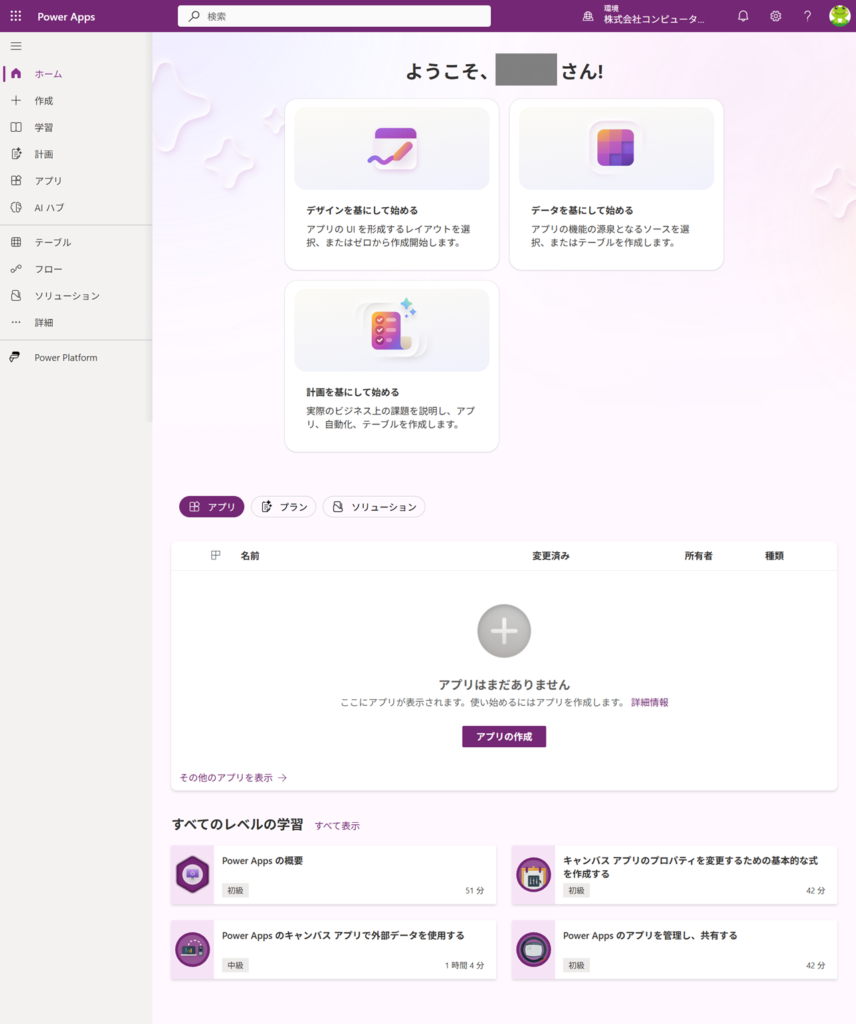
①Power Appsを起動する
②アプリを作成する
左メニューの「作成」をクリックすると、アプリの作成方法を選択できます。
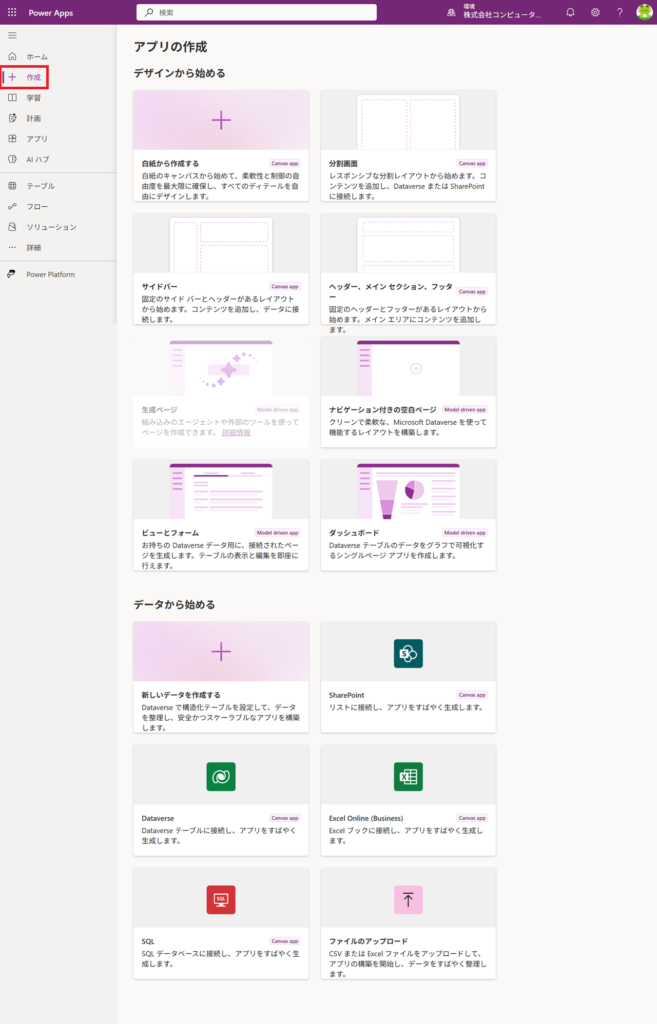
| 作成方法 | アプリの種類 | 説明 |
|---|---|---|
| 白紙から作成する | キャンバスアプリ | 画面を一から自由に設計できる。 画面サイズは「レスポンシブ」「タブレット」「電話」の3種類から選択可能。 |
| 分割画面 | キャンバスアプリ | レスポンシブ対応の2カラムレイアウトから作成。 |
| サイドバー | キャンバスアプリ | 固定のサイドバーとヘッダーを備えたレイアウトから作成。 |
| ヘッダー、メインセクション、フッター | キャンバスアプリ | 固定のヘッダー・フッター付きレイアウトから作成。 メインエリアにコンテンツを配置。 |
| ナビゲーション付きの空白ページ | モデル駆動型アプリ | Dataverseと連携できるナビゲーション付きのアプリを一から作成。 |
| ビューとフォーム | モデル駆動型アプリ | 既存のDataverseテーブルをもとに、一覧画面や編集画面を自動生成。 |
| ダッシュボード | モデル駆動型アプリ | Dataverseのデータをグラフで可視化するダッシュボードを作成。 |
| 新しいデータを作成する | モデル駆動型アプリ | Dataverseのテーブルを作成し、モデル駆動型アプリの基盤となるデータを準備。 |
| SharePoint | キャンバスアプリ | SharePointリストのデータをもとにアプリを作成。 |
| Dataverse | モデル駆動型アプリ | Dataverseのデータをもとにアプリを作成。 |
| Excel Online | キャンバスアプリ | Excelデータをもとにアプリを作成。 |
| SQL | キャンバスアプリ | SQL Serverのデータをもとにアプリを作成。 |
| ファイルのアップロード(CSV・Excel) | キャンバスアプリ | CSVまたはExcelファイルをアップロードしてアプリを作成。 |
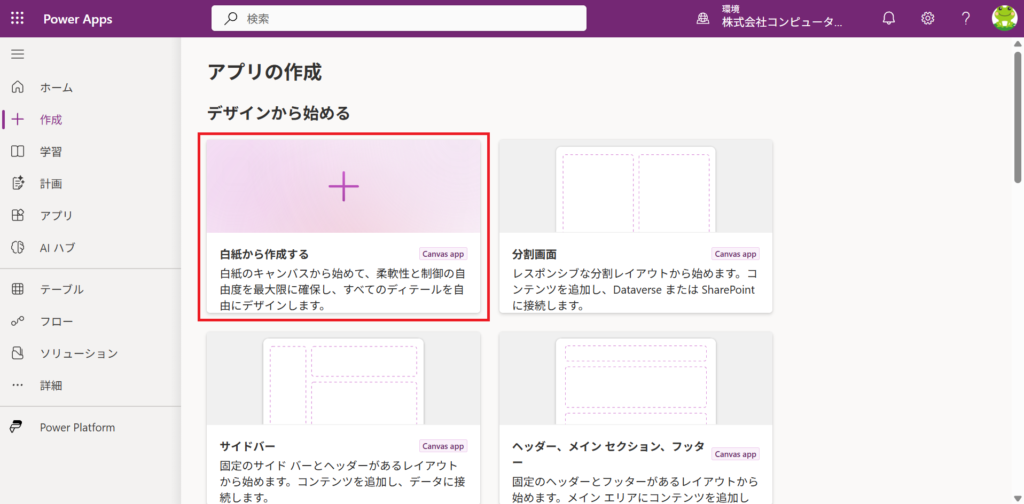
白紙からアプリを作成
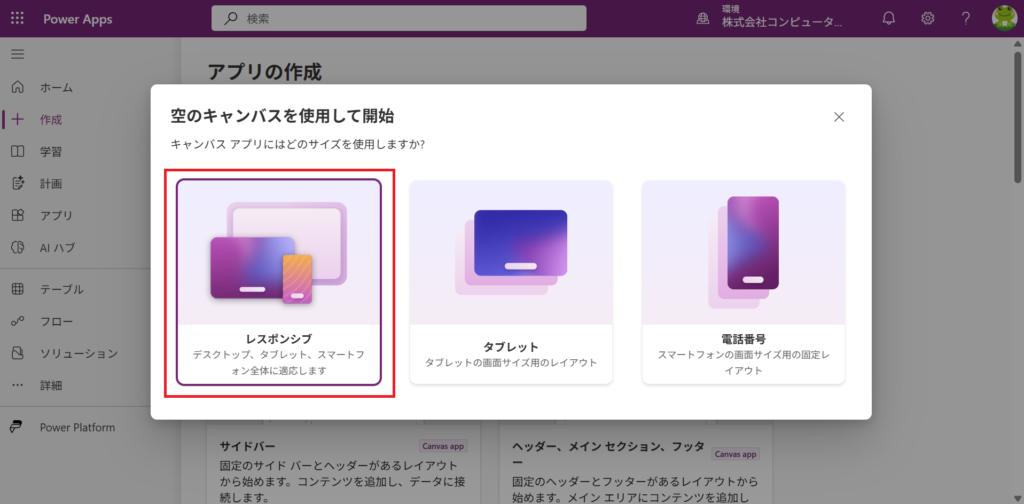
ここでは、「白紙から作成する」>「レスポンシブ」を選択します。
「レスポンシブ」は、デスクトップ・タブレット・スマートフォンなど、各デバイスの画面サイズに合わせて表示が自動で調整されるため、迷った場合はこのレイアウトを選ぶとよいでしょう。
キャンバスアプリを作成・編集するための画面「Power Apps Studio」が開きます。
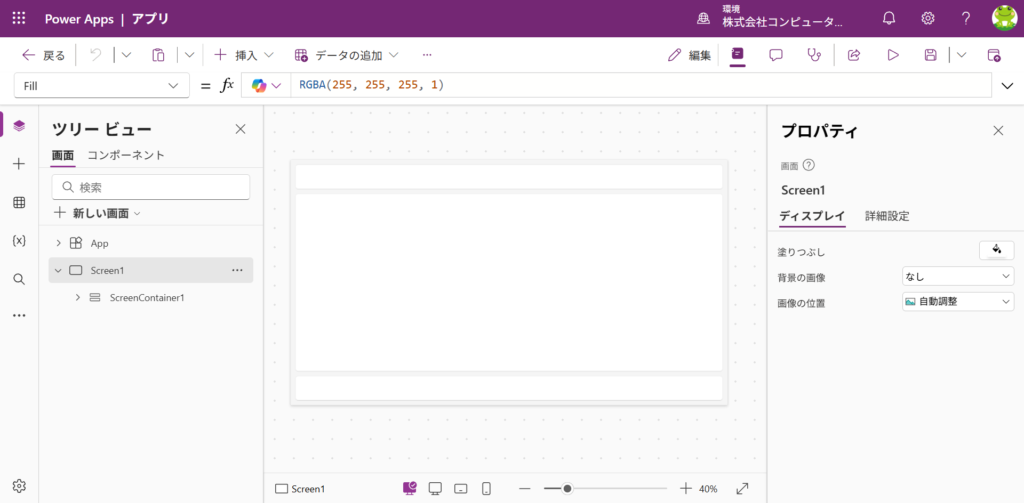
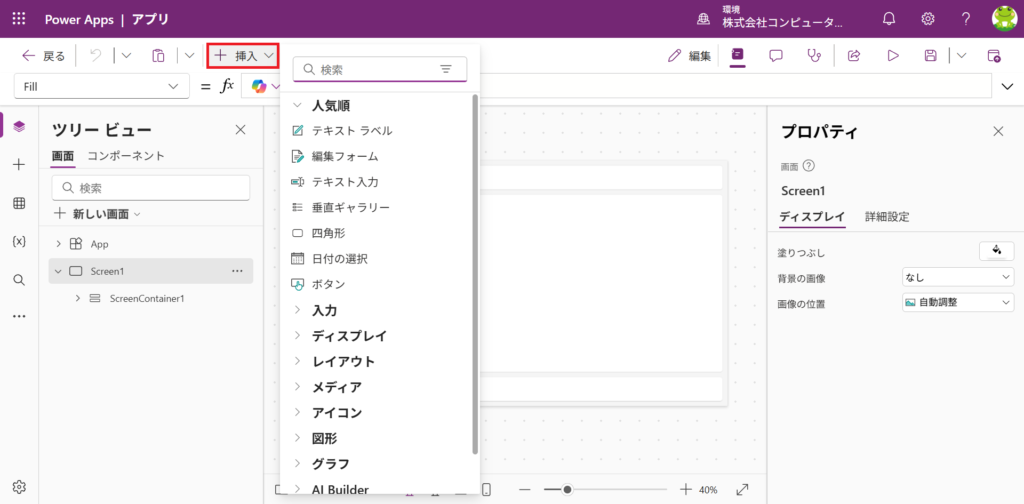
「挿入」をクリックすると、ボタンやテキスト、画像などのパーツ(部品)を自由に追加できます。
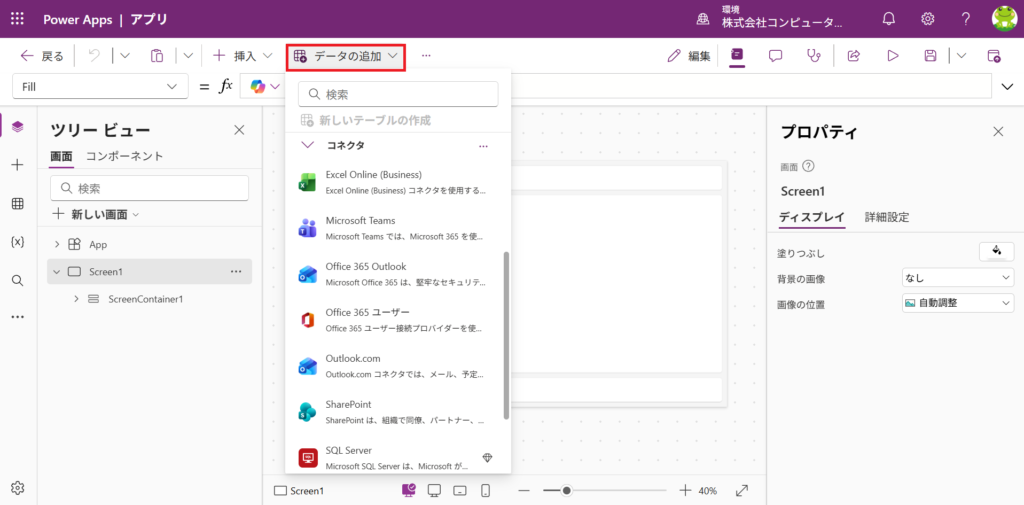
「データの追加」をクリックすると、Microsoft DataverseやExcel、SharePointリスト、SQL Serverなどのデータソースと接続できます。
接続したデータをもとに、アプリの画面や機能を作成できます。
テンプレートからアプリを作成
Power Appsでは、あらかじめ用意されたテンプレートを利用してアプリを作成することもできます。
一から画面を設計する必要がなく、ドラッグ&ドロップ操作で簡単にカスタマイズできるため、初めて利用する場合や短期間でアプリを作成したい場合におすすめです。
Power Apps Studioのツリービューで「新しい画面」をクリックし、スクロールするとさまざまなテンプレートが表示されます。
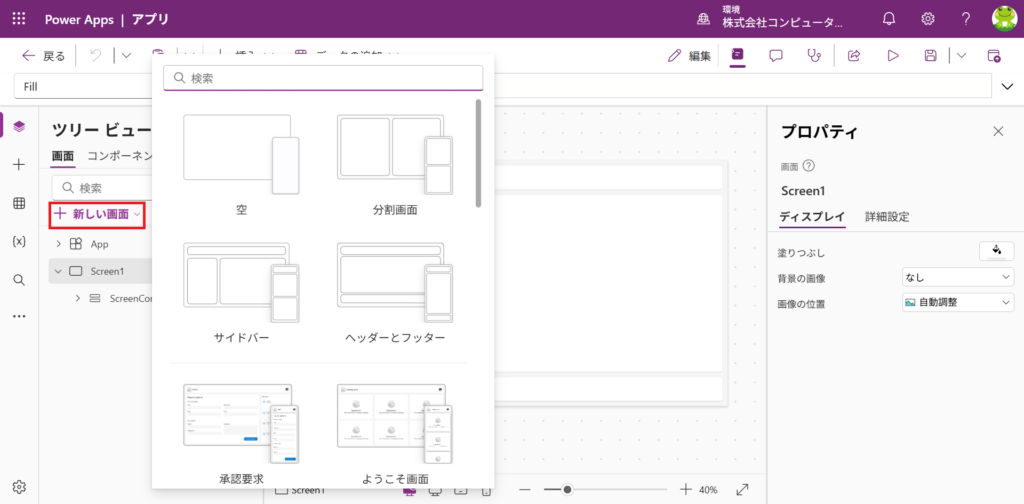
| テンプレート | 概要 |
|---|---|
| 承認要求 | 承認申請画面を作成するためのテンプレート |
| ようこそ画面 | アプリの開始時に表示する画面を作成するためのテンプレート |
| ヘッダーとフォーム | 入力フォームを備えた画面を作成するためのテンプレート |
| リスト | データを一覧形式で表示するためのテンプレート |
| 成功 | 申請・送信などの処理が正常に完了したことを示す画面を作成するためのテンプレート |
| チュートリアル | アプリの使い方や操作手順を案内する画面を作成するためのテンプレート |
| 電子メール | Outlookと連携し、メール送信機能を組み込めるテンプレート |
| 人々 | ユーザーを検索・選択できるテンプレート |
| 会議 | Outlookと連携し、会議の作成や参加者の登録ができるテンプレート |
| カレンダー | Outlookの予定表を表示するテンプレート |
| 縦長で印刷/横長で印刷 | 印刷レイアウトを簡単に作成できるテンプレート |
③動作確認・保存する
編集が完了したら、画面右上の「▷(プレビュー)」ボタンをクリックし、アプリが正常に動作するかどうかを確認します。
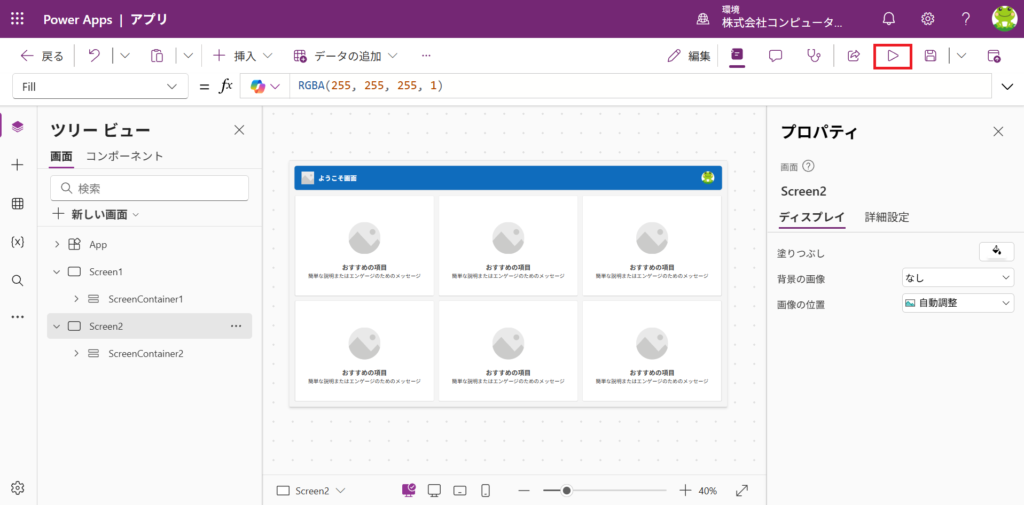
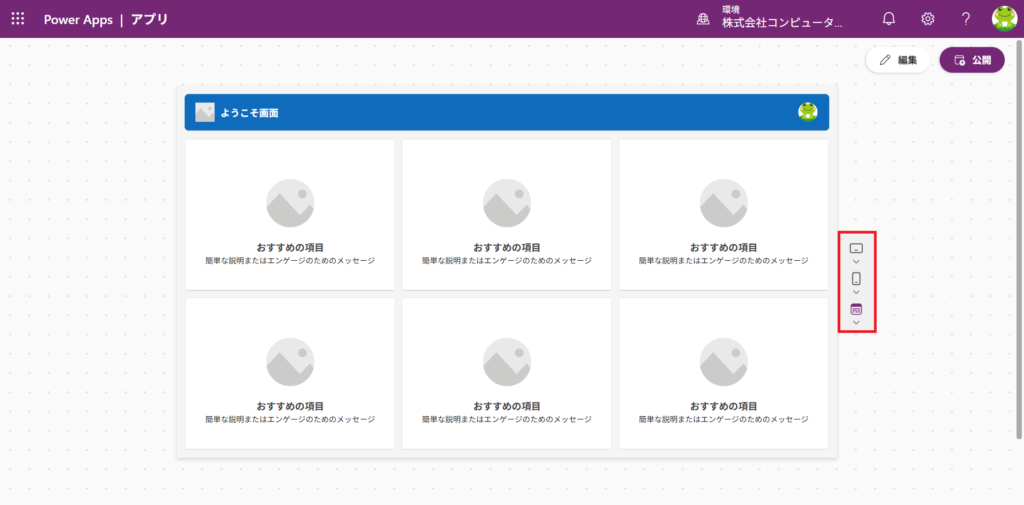
プレビュー画面では、作成したアプリの挙動を実際に操作しながらチェックできます。
また、デスクトップ・タブレット・スマートフォンそれぞれの画面の見え方も確認できます。
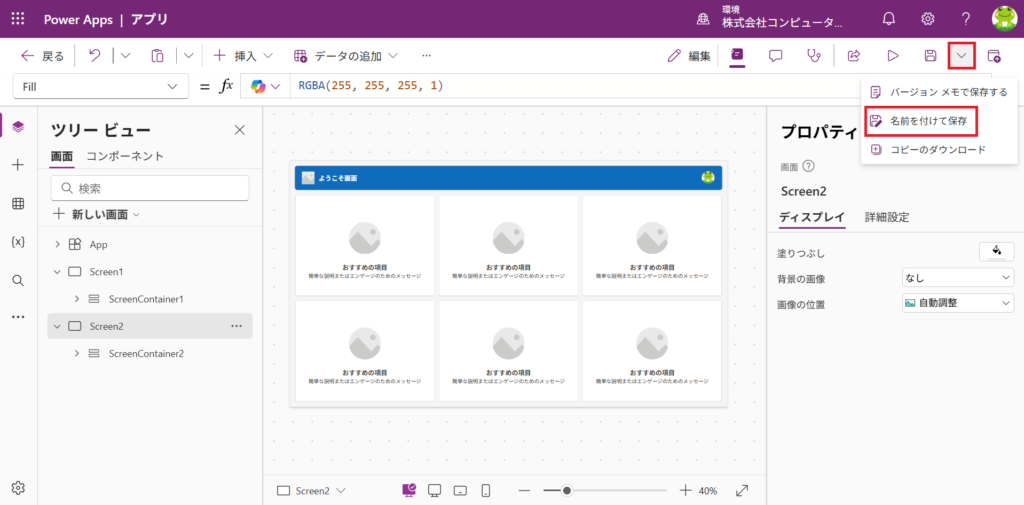
問題なく動作することを確認できたら、右上の矢印ボタンから「名前を付けて保存」をクリックし、アプリを保存します。
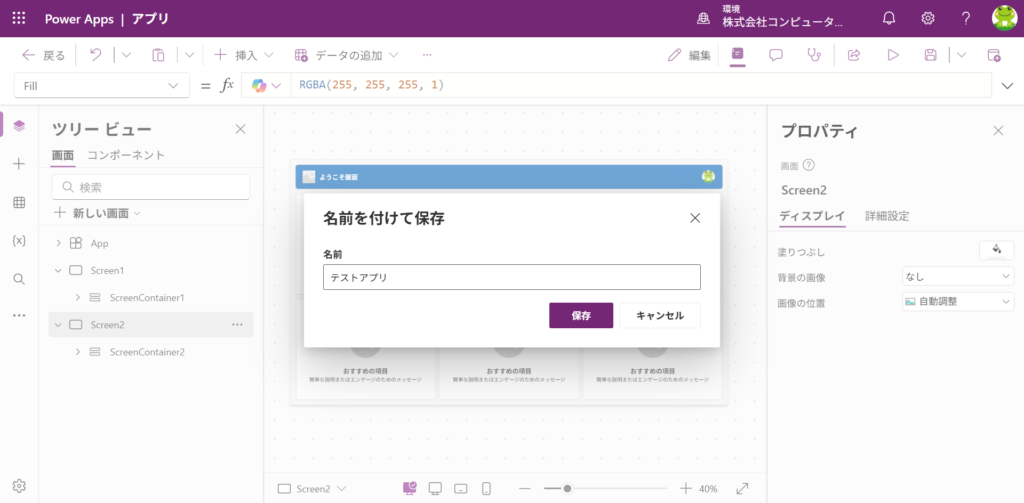
アプリ名を入力し、保存を完了します。
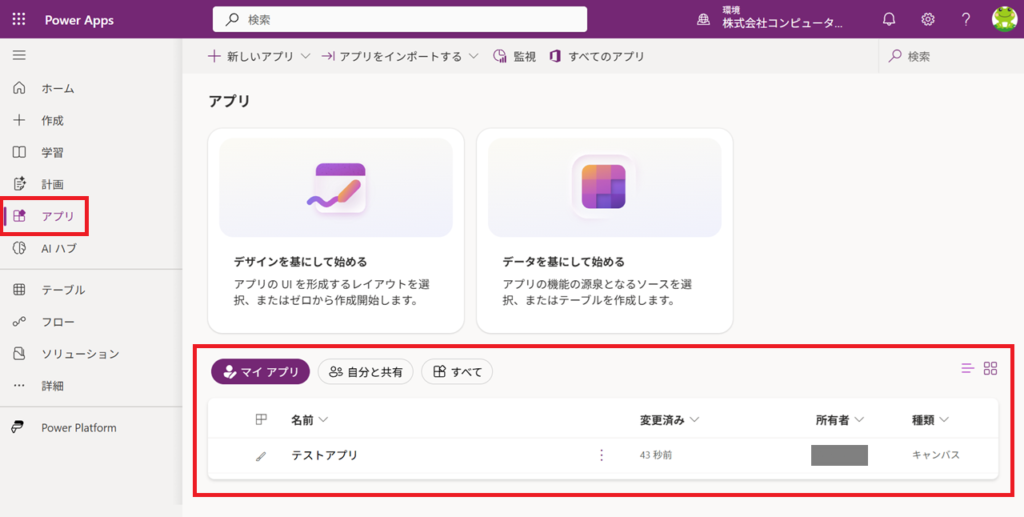
保存したアプリは、左メニューの「アプリ」>「マイアプリ」より確認できます。
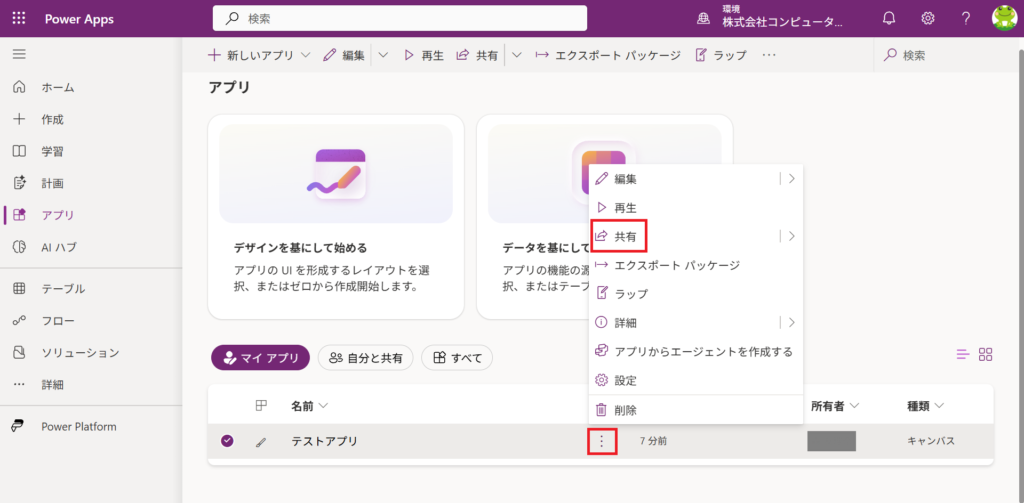
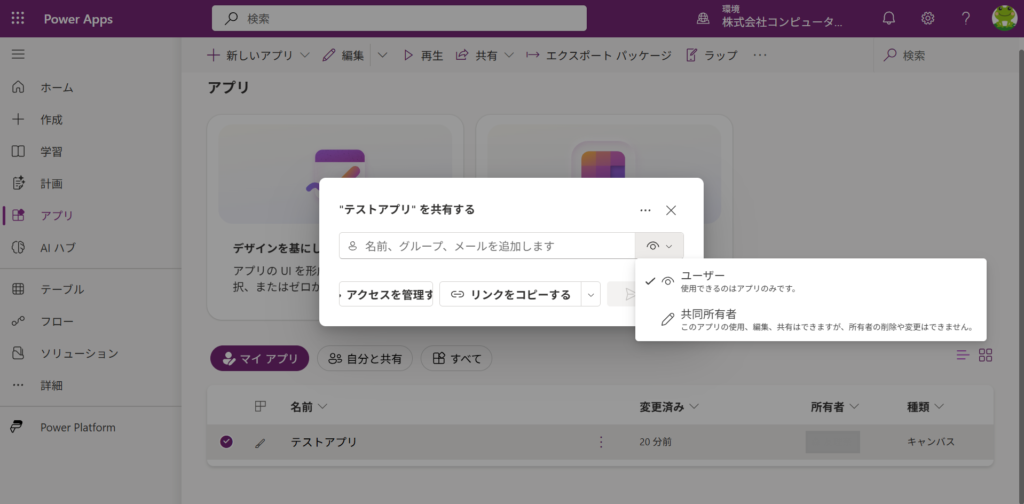
他のユーザーにアプリを共有する場合は、対象アプリの縦三点リーダーから「共有」を選択し、共有先のユーザーや権限を設定します。
④作成したアプリを利用する
作成したアプリは、PCやスマートフォン、タブレットなど、さまざまなデバイスから利用できます。
■PCで利用する場合
Power Appsのホーム画面からアプリを起動できます。
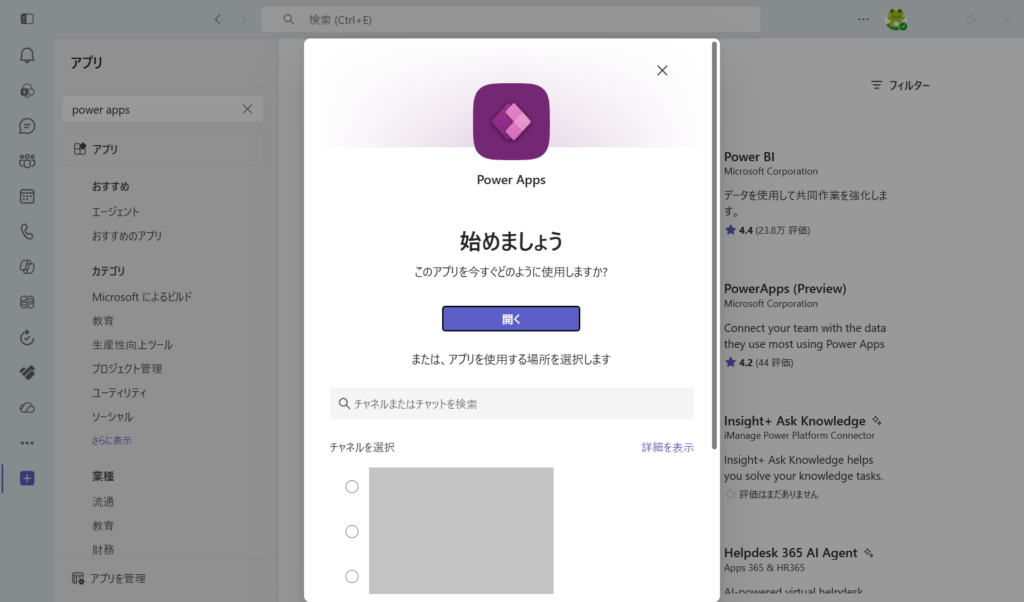
Power AppsアプリをTeamsに追加しておくことで、Teams上から直接利用することもできます。
■スマートフォン・タブレットで利用する場合
モバイル端末でアプリを使用するには、専用の「Power Apps」アプリが必要です。
App Store や Google Play から最新版のアプリをインストールし、Microsoft 365アカウントでサインインすると、共有されたアプリを利用できます。
端末のホーム画面にショートカットを追加すれば、通常のアプリと同じようにすぐに起動できます。
ICT × Optimization × Navigator = ION(イオン)
情シスが「1人で抱え込まない」環境を実現します
情シスの「誰か手伝って・・・」を現実に。
あなたの頼れる”ナビゲーター”として、共に最適解を見つけ出します。
システム企画から運用・保守、インフラ管理、セキュリティ対策、Microsoft 365活用まで、ITまわりの「困った」を幅広くサポートいたします。
「全部任せたい」も、
「この部分だけ手伝ってほしい」もOK。
専門性の高いものから定常的な作業まで、情シス業務の中から必要な部分だけを柔軟にご依頼いただけます。
6.Power Appsの活用事例
Power Appsで作成できる代表的な業務アプリを7つご紹介します。
- 勤怠・出退勤管理アプリ
- 社内申請・承認アプリ
- 在庫・備品管理アプリ
- 営業支援アプリ
- 設備点検・現場報告アプリ
- 品質検査アプリ
- 設備稼働・作業記録アプリ
勤怠・出退勤管理アプリ
PCやスマートフォンから出退勤を打刻できるアプリを作成できます。
紙のタイムカードやExcelでの管理をアプリ化することで、外出先やテレワーク中でも簡単に打刻できるようになります。
また、Power Automateと連携すれば、打刻データの自動保存やTeamsへの通知も可能です。
▼活用シーンの例
- 出退勤の打刻
- 休憩開始・終了の記録
- 外出・直帰の申請
- 勤務実績の確認
社内申請・承認アプリ
休暇申請や経費精算、備品購入申請など、社内のさまざまな申請業務をアプリ化できます。
紙やExcelで管理していた申請書をデジタル化することで、入力ミスの削減や申請状況の見える化を実現できます。
Power Automateと組み合わせることで、承認依頼や承認完了の通知も自動化できます。
▼活用シーンの例
- 休暇申請
- 経費精算
- 備品購入申請
- 出張・残業申請
- 稟議書の承認
在庫・備品管理アプリ
商品の在庫や社内備品を管理するアプリを作成できます。
スマートフォンからバーコードやQRコードを読み取って在庫数を更新したり、リアルタイムで在庫状況を確認できるため、棚卸し作業や備品管理を効率化できます。
▼活用シーンの例
- 商品の入出庫管理
- 棚卸し業務
- 備品の貸出・返却管理
- 在庫数の確認
営業支援アプリ
顧客情報や案件情報、訪問日報などを管理する営業向けアプリを作成できます。
営業担当者は外出先からスマートフォンで情報を登録でき、TeamsやSharePointと連携することで、社内への情報共有もスムーズに行えます。
▼活用シーンの例
- 顧客情報の登録・更新
- 商談履歴の管理
- 見積書の作成・管理
- 訪問日報の作成
設備点検アプリ
設備点検や現場作業の結果を入力するアプリも作成できます。
現場で点検結果や写真を登録すると、その場でデータが保存・共有されるため、紙への記入や転記作業が不要になります。
▼活用シーンの例
- 点検チェックリストの入力
- 写真付きの現場記録
- 修理・保守作業の報告
- 点検結果の共有
品質検査アプリ
製品や設備の品質検査結果を記録・管理するアプリを作成できます。
検査結果をその場で入力できるため、紙への記入や転記作業を削減できます。
また、異常値を検知した際に担当者へ通知するなど、品質管理の効率化にも役立ちます。
▼活用シーンの例
- 検査項目の入力
- 合否判定の記録
- 異常値のアラート通知
- 不良品の管理
現場作業管理アプリ
現場作業の実績や進捗を記録・管理するアプリを作成できます。
作業内容や作業時間、担当者などを現場からリアルタイムで入力・共有できるため、作業状況の見える化や日報作成の効率化につながります。
また、作業履歴を蓄積することで、進捗管理や業務改善にも役立ちます。
▼活用シーンの例
- 作業実績の入力
- 作業日報の作成
- 作業進捗の管理
- シフト交代時の引き継ぎ
7.Power Appsを効果的に運用するためのポイント
Power Appsは、アプリを作成して終わりではありません。
継続的に活用するためには、適切な運用ルールや管理体制を整えることが重要です。
ここでは、Power Appsを安全かつ効率的に運用するためのポイントを5つご紹介します。
- アクセス権限を適切に管理する
- 開発・テスト・本番環境を分ける
- 定期的に改善・メンテナンスを行う
- 明確な運用ルールを定める
- 他のMicrosoft 365サービスと組み合わせる
アクセス権限を適切に管理する
Power Appsを安全に運用するためには、アプリを利用できるユーザーや、アプリ内で扱うデータへのアクセス権限を適切に設定することが重要です。
Power Appsでは、作成したアプリごとに利用者(ユーザー)や編集者(共同所有者)を設定できます。
一般ユーザーにはアプリの利用権限のみを付与し、管理者にはアプリの修正や設定変更ができる権限を付与するなど、役割に応じた管理が可能です。
また、SharePointやDataverseなどのデータソース側でも、データの閲覧・編集範囲を設定できます。
部署や担当者別にアクセスできる情報を制限することで、不要な情報へのアクセスや誤操作を防ぎ、情報漏えいリスクの低減につながります。
開発・テスト・本番環境を分ける
Power Appsを継続的に運用するためには、開発環境・テスト環境・本番環境を分けて管理することが重要です。
作成中のアプリや修正内容をいきなり本番環境へ反映すると、想定外の不具合が発生し、業務に影響を与える可能性があります。
まずはテスト環境で動作確認を行い、問題がないことを確認してから本番環境へ反映することで、安定した運用につながります。
定期的に改善・メンテナンスを行う
Power Appsで作成したアプリは、導入して終わりではなく、運用しながら継続的に改善していくことが重要です。
業務内容やユーザーのニーズは時間の経過とともに変化するため、定期的に利用状況を確認し、必要に応じて画面レイアウトや機能の見直しを行いましょう。
ユーザーからのフィードバックを反映することで、業務に適したより使いやすいアプリへと成長させることができます。
明確な運用ルールを定める
Power Appsは誰でもアプリを作成できる反面、明確な運用ルールを定めていないと、不要なアプリの増加や管理の複雑化につながる可能性があります。
そのため、アプリの作成から運用・廃止までのルールを事前に決めておくことが重要です。
例えば、以下のようなルールを決めておくと、アプリの乱立や属人化を防ぎ、長期的に安定した運用が可能になります。
- アプリの作成・公開ルール
- アプリ名や環境の命名ルール
- 利用するコネクタやデータソースのルール
- アプリごとの担当者や管理方法
- 不要になったアプリの整理・削除ルール
他のMicrosoft 365サービスと組み合わせる
Power Appsの強みは、Power AutomateやSharePoint、Teamsなど、他のMicrosoft 365サービスと組み合わせ、既存の業務フローに合わせたアプリを作成できる点です。
例えば、Power Automateと連携し、アプリへの入力をきっかけに承認依頼をTeamsへ通知したり、登録したデータをSharePointへ自動保存することで、入力・通知・承認・データ管理までの一連の業務を効率化できます。
Power Appsを中心にMicrosoft 365の各サービスを連携させることで、自社の業務内容に合わせた柔軟な業務アプリを作成できます。
8.Power Appsを利用する際の注意点
Power Appsは、高度なプログラミングの知識がなくても業務アプリを作成できる便利なツールですが、利用する際にはいくつか注意すべきポイントがあります。
導入後に「想定していた機能が使えない」「管理できる人がいない」といった問題を防ぐためにも、事前に制約や運用上の注意点を理解しておくことが重要です。
- ライセンスプランによって利用できる機能が異なる
- 大規模・複雑なアプリ開発には不向き
- デザインの自由度に制限がある
- アプリ作成者に依存した属人化リスクに注意
- 一定の知識・スキルが必要になる
ライセンスプランによって利用できる機能が異なる
Power Appsは、契約しているライセンスの種類によって、利用可能な機能や接続できるデータソースが異なります。
例えば、Microsoft 365ライセンスに含まれるPower Appsの機能だけでは、利用できるコネクタに制限があり、Dataverseや外部システムとの連携など、高度な機能を利用する場合は追加ライセンスが必要になります。
作成したいアプリの用途や必要な機能を整理したうえで、自社に適したライセンスプランを選択することが重要です。
大規模・複雑なアプリ開発には不向き
Power Appsは、申請・承認やデータ管理、日々の業務改善など、現場の業務を効率化するためのアプリ作成に適しています。
一方で、大量のデータを扱うシステムや、複雑な処理ロジックを必要とする大規模なアプリ開発には向いていません。
また、ユーザー数やデータ量が増加すると、アプリの構成によっては動作速度に影響が出る可能性があります。
Power Appsは、既存システムを全面的に置き換えるというよりも、「業務プロセスの一部を効率化・自動化するためのツール」として活用するのがおすすめです。
デザインの自由度に制限がある
Power Appsは、あらかじめ用意されたテンプレートやパーツ(部品)を活用して、効率的にアプリを作成できる点が特徴です。
一方で、HTMLやCSSを用いた一般的なWebアプリ開発と比べると、画面レイアウトやデザインの自由度には一定の制限があります。
そのため、企業独自のデザインを全面的に反映したい場合や、ユーザーインターフェース(UI)を細部まで作り込みたい場合には、物足りなさを感じる可能性があります。
Power Appsは、デザイン性を追求したアプリ開発よりも、必要な機能を短期間で実現し、業務効率化につなげる実用的なアプリ開発に適したツールといえます。
アプリ作成者に依存した属人化リスクに注意
Power Appsは、現場部門が主体となり、業務内容に合わせて手軽にアプリを作成できる一方で、作成者に依存した運用になりやすく、属人化のリスクがある点に注意が必要です。
特に、アプリの作成者が異動・退職した場合、仕様を把握している人がいなくなり、修正やメンテナンスが困難になる可能性があります。
そのため、作成時から将来的な管理や引き継ぎを考慮し、特定の個人に依存しない運用体制を整えることが重要です。
具体的には、以下のような対策が有効です。
- アプリの概要や目的、利用方法をドキュメント化する
- 作成者以外にもアプリの管理・運用を担える担当者を確保する
- 定期的に利用状況を確認し、不要なアプリを整理する
一定の知識・スキルが必要になる
Power Appsはローコード開発ツールのため、専門的なプログラミング知識が少なくても、従来のシステム開発と比べると短い期間でアプリを作成できます。
ただし、より高度な機能を実装する場合には、「Power Fx」と呼ばれる独自のローコード言語やデータベース設計、セキュリティ・権限管理など、一定の知識・スキルが求められます。
本格的な業務アプリを開発・運用するには、担当者への教育や専門知識を持つメンバーによるサポート体制を整えることが重要です。
必要に応じて、外部ベンダーの支援を活用することも検討しましょう。
ICT × Optimization × Navigator = ION(イオン)
情シスが「1人で抱え込まない」環境を実現します
情シスの「誰か手伝って・・・」を現実に。
あなたの頼れる”ナビゲーター”として、共に最適解を見つけ出します。
システム企画から運用・保守、インフラ管理、セキュリティ対策、Microsoft 365活用まで、ITまわりの「困った」を幅広くサポートいたします。
「全部任せたい」も、
「この部分だけ手伝ってほしい」もOK。
専門性の高いものから定常的な作業まで、情シス業務の中から必要な部分だけを柔軟にご依頼いただけます。
9.Power Appsに関するよくある質問(FAQ)
最後に、Power Appsに関するよくある質問をまとめました。
Power Appsとはどのようなツールですか?
Power Appsは、Microsoft社が提供するローコードのアプリ開発ツールです。
専門的なプログラミング知識が少なくても、申請や日報、在庫管理などの業務アプリを比較的簡単に作成できます。
ExcelやSharePoint、Microsoft Dataverseなど、Microsoft 365の各サービスと連携しやすい点も特徴です。
Power Appsではどのようなアプリを作成できますか?
次のようなさまざまな業務アプリを作成できます。
- 社内申請アプリ(稟議・経費精算など)
- 作業日報アプリ
- 点検チェックリストアプリ
- 在庫・備品管理アプリ
- 勤怠・出退勤管理アプリ
スマートフォンやタブレットでも利用できるため、現場業務のデジタル化にも役立ちます。
Power AppsはMicrosoft 365のライセンスだけで利用できますか?
Microsoft 365 Business Basic、Business Standard、Business Premium、Microsoft 365 E3、E5など、多くのMicrosoft 365ライセンスでは、追加費用なしでPower Appsの基本的な機能を利用できます。
ただし、Microsoft Dataverseやプレミアムコネクタとの連携など、高度な機能を利用したい場合は、別途単体のPower Apps Premiumライセンスが必要です。
※ライセンス体系は変更される場合があるため、最新情報はMicrosoft公式サイトをご確認ください。
プログラミング経験がなくてもアプリを作成できますか?
Power Appsはローコードで開発できるため、通常のシステム開発ほど高度なプログラミング知識は必要ありません。
ただし、実際の業務に適した使いやすいアプリを作成するには、Power Appsの基本操作に加え、データの扱いや画面設計、アクセス権限などに関する一定の知識が必要です。
まずはテンプレートを活用した簡単なアプリ作成から始め、徐々に知識やスキルを身につけていくとよいでしょう。
Power Appsで作成したアプリは社外の取引先や顧客にも公開できますか?
Power Appsで作成したアプリは、社外の取引先や顧客にも公開できます。
社外ユーザーをMicrosoft Entra IDのゲストユーザーとして招待し、利用するアプリの種類やデータソースに応じて適切なアクセス権を付与することで、アプリを安全に共有できます。
ただし、ログイン認証を必要としない不特定多数の一般顧客向けに公開したい場合は、Power Appsと同じPower Platformを構成するサービスの1つで、社外向けWebサイトの構築に特化した「Power Pages」の利用が適しています。
Power Appsは自社で開発した方がよいですか?それとも外部に依頼した方がよいですか?
簡単な業務アプリであれば、自社で開発・運用することも可能です。
一方で、本格的に活用する場合は、アプリの作成者に依存した属人化を防ぐため、運用ルールや管理体制を十分に整えることが重要です。
必要に応じて、要件整理や設計段階から専門知識を持つ外部ベンダーの支援を受けることで、安定した運用につながります。
10.Power Apps以外の便利なMicrosoft 365アプリ
Microsoft 365では、Power Apps以外にもさまざまなアプリケーションを利用できます。
その中でも特に便利なアプリの使い方を別記事で解説していますので、ぜひご参照ください。
■Microsoft Teams:チャット
■SharePoint:ファイル共有ほか
■Microsoft Forms:フォーム作成
■Microsoft Planner:タスク管理

■Microsoft Lists(SharePointリスト):リスト管理
■Power Automate:定型業務の自動化

■Microsoft Access:データベース管理
■Microsoft Loop:リアルタイム共同作業
11.まとめ -Power Appsの導入・活用でお悩みの方へ
いかがでしたでしょうか?
Power Appsは、高度なプログラミングの専門知識がなくても、業務に合わせたアプリを簡単に作成できるローコード開発ツールです。
Microsoft 365の各サービスと連携することで、業務効率化やデジタル化の推進に活用できます。
一方、実際の業務においてPower Appsを効果的に活用するためには、要件の整理やデータ設計、運用体制づくりなど、専門的な知識が求められる場面もあります。
当社コンピュータマネジメントでは、「情シス支援サービスION」を通じて、Power AppsをはじめとしたMicrosoft 365製品の導入・設定から運用・改善まで幅広くサポートしています。
- 自社のどの業務にPower Appsを活用すべきか分からない・・・
- Power Appsで実現可能なのか判断できない・・・
- Power Appsで作成したアプリが現場で定着するか不安・・・
- 導入後の運用や改善までサポートしてほしい・・・
など、Power Appsの活用をはじめ、Microsoft 365環境の改善、業務効率化やセキュリティ強化に向けた取り組みをお考えの企業様は、ぜひお気軽にご相談ください。
ICT × Optimization × Navigator = ION(イオン)
情シスが「1人で抱え込まない」環境を実現します
情シスの「誰か手伝って・・・」を現実に。
あなたの頼れる”ナビゲーター”として、共に最適解を見つけ出します。
システム企画から運用・保守、インフラ管理、セキュリティ対策、Microsoft 365活用まで、ITまわりの「困った」を幅広くサポートいたします。
「全部任せたい」も、
「この部分だけ手伝ってほしい」もOK。
専門性の高いものから定常的な作業まで、情シス業務の中から必要な部分だけを柔軟にご依頼いただけます。
お電話・FAXでのお問い合わせはこちら
03-5828-7501
03-5830-2910
【受付時間】平日 9:00~18:00
フォームでのお問い合わせはこちら
この記事を書いた人
Y.M(マーケティング室)
2020年に株式会社コンピュータマネジメントに新卒入社。
CPサイトのリニューアルに携わりつつ、会社としては初のブログを創設した。
現在は「情シス支援」をテーマに、月3本ペースでブログ更新を継続中。