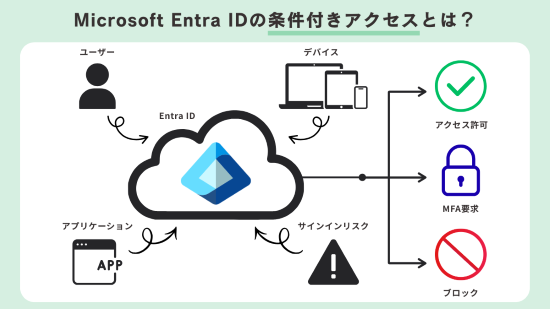
Microsoft Defender for Businessとは?EDR機能を備えた中小企業向けセキュリティ製品について解説! 8月 24, 202610月 1, 2026Microsoft 365 TOP » ブログ一覧 » Microsoft 365 » Microsoft Defender for Businessとは?EDR機能を備えた中小企業向けセキュリティ製品について解説! 近年、サイバー攻撃はますます高度化・巧妙化し、その脅威はもはや大企業だけのものではありません。 特に、専門人材の不足や予算の制約など、限られたリソースでセキュリティ対策に取り組む中小企業にとって、「どこまで対策すればよいのか」「できるだけコストや運用負担を抑えたい」といった悩みは尽きません。 「何から手を付ければよいか分からない・・・」「従来のウイルス対策だけで十分なのか不安・・・」「コストを抑えつつ、セキュリティをより強固なものにしたい・・・」 このようなお悩みをお持ちの方も多い中、注目を集めているのが、Microsoftが中小企業向けに提供しているエンドポイントセキュリティ製品「Microsoft Defender for Business」です。 従来のウイルス対策に加え、EDRや脆弱性の管理、自動調査・修復などの高度な機能を備えており、比較的導入・運用しやすい点が特徴です。Microsoft 365との連携にも対応しており、既存の環境を活かしながらセキュリティを効率良く強化できます。 そこで今回は、Microsoft Defender for Businessの概要から5つの主な機能、導入メリット、価格・ライセンスの選び方、具体的な導入手順まで、中小企業のセキュリティ担当者の方に向けて分かりやすく解説します。 「EDRを導入したいが、何を選べばよいか分からない」「Microsoft 365を活用して、セキュリティを強化したい」 という方は、ぜひ参考にしてください。 ICT × Optimization × Navigator = ION(イオン) 情シスが「1人で抱え込まない」環境を実現します 情シスの「誰か手伝って・・・」を現実に。あなたの頼れる”ナビゲーター”として、共に最適解を見つけ出します。システム企画から運用・保守、インフラ管理、セキュリティ対策、Microsoft 365活用まで、ITまわりの「困った」を幅広くサポートいたします。「全部任せたい」も、「この部分だけ手伝ってほしい」もOK。専門性の高いものから定常的な作業まで、情シス業務の中から必要な部分だけを柔軟にご依頼いただけます。 お問い合わせ・ご相談はこちら > サービス紹介資料をダウンロード 目次 1.Microsoft Defender for Businessとは? 中小企業向けに設計されたエンドポイントセキュリティ 従来のウイルス対策ソフトとの違い:EDR機能の有無 Defender for Endpointの高度なセキュリティ機能を継承 2.Defender for Businessの主要な5つの機能 ①脅威と脆弱性の管理 ②攻撃面の縮小(ASR) ③次世代マルウェア対策(NGAV) ④エンドポイントでの検出と対応(EDR) ⑤自動調査と修復(AIR) 3.Defender for Businessを導入する3つのメリット メリット1:大企業レベルのセキュリティを低コストで実現 メリット2:導入・管理の負担が少ない メリット3:Microsoft 365製品との連携がスムーズ 4.Defender for Businessの価格・ライセンスプラン デバイスの保護機能だけ強化するなら「単体ライセンス」 複数のセキュリティ機能を活用するなら「Microsoft 365 Business Premium」 5.Defender for Business導入の基本的な流れ STEP1:初期セットアップを実行する STEP2:デバイスを登録(オンボーディング)する STEP3:セキュリティポリシーを設定する 6.Business Premiumプランで使える他のセキュリティ機能 7.まとめ -Defender for Businessでセキュリティ対策を見直そう 1.Microsoft Defender for Businessとは? Microsoft Defender for Businessは、サイバー攻撃から企業のデバイス(PC、スマートフォンなど)を守るためのセキュリティソリューションです。 特に、従業員数300人以下の中小企業向けに設計されている点が大きな特徴です。 中小企業向けに設計されたエンドポイントセキュリティ Defender for Businessは、PCやサーバーなどの「エンドポイント」と呼ばれる端末を、ランサムウェアやマルウェアなどのサイバー脅威から保護するために開発されました。大企業で使われているような高度なセキュリティ機能を、中小企業でも手軽に、コストを抑えて利用できるようにしたものです。 Windowsはもちろんのこと、macOS、iOS、AndroidといったさまざまなOSに対応しており、社内で複数のOSが混在している環境でも一元的に管理が可能です。 従来のウイルス対策ソフトとの違い:EDR機能の有無 従来のウイルス対策ソフト(アンチウイルス)は、すでに存在を確認されている既知のウイルスがPCに侵入するのを防ぐ「侵入前対策(EPP)」が主な役割でした。しかし、近年の攻撃は非常に巧妙化しており、未知のウイルスや新たな手口を用いた攻撃も増えていることから、侵入を100%防ぐことは困難です。 そこで重要になるのが、万が一侵入された際にもいち早く脅威を検知し、迅速な対応を行う「EDR(Endpoint Detection and Response)」です。Defender for Businessは、このEDR機能を標準で搭載しています。 EDRは、侵入されることを前提にエンドポイントを常に監視し、不審な動きや異常を迅速に検知・対応することで、被害の拡大を防ぎ、影響を最小限に抑えます。 対策の種類 主な役割 EPP(侵入前対策) ウイルスやマルウェアの侵入を防ぐ EDR(侵入後対策) 侵入後の不審な挙動をいち早く検知し、被害の拡大を抑える Defender for Endpointの高度なセキュリティ機能を継承 Microsoftは、大企業向けに「Microsoft Defender for Endpoint」という高度なセキュリティ製品を提供しています。 Defender for Businessは、そのDefender for Endpoint(Plan 2)の主要なセキュリティ機能を、中小企業でも利用しやすいように最適化した製品です。最大300ユーザーまで対応しており、複雑な設定を必要とせず、導入後すぐに高度なセキュリティ機能を利用できます。 大企業向け製品に搭載されている機能を、中小企業でも手軽に導入できる点が特徴です。 関連記事 Microsoft Defender for Endpointとは?エンドポイントを守るEDR製品について解説! 2.Defender for Businessの主要な5つの機能 Defender for Businessは、サイバー攻撃の検知から保護、対応、復旧までを包括的にカバーする5つの主要な機能を備えています。 脅威と脆弱性の管理攻撃面の縮小(ASR)次世代マルウェア対策(NGAV)エンドポイント検知と対応(EDR)自動調査と修復(AIR) ①脅威と脆弱性の管理 「脅威と脆弱性の管理」は、デバイスに潜むセキュリティ上の弱点を見つけ、その危険度や影響度に応じて、対策の優先順位を決定するための機能です。 社内のPCにインストールされているソフトウェアのバージョンが古かったり、設定に不備があったりすると、そこがセキュリティ上の弱点(脆弱性)となり、サイバー攻撃の標的になります。この機能では、社内のデバイスに存在する脆弱性や設定上の問題を自動で検出し、リスクの高いものから優先順位を付けて可視化します。 これにより、管理者はどのデバイスの、どの問題から対策すべきかを把握し、効率的にセキュリティ対策を進めることができます。 ②攻撃面の縮小(ASR) 「攻撃面の縮小(ASR:Attack Surface Reduction)」は、サイバー攻撃者に悪用される可能性のある侵入経路や不審な動きをあらかじめ制限し、攻撃のリスクを低減する機能です。例えば、Officeマクロの無効化や、特定の不審な挙動をブロックするルールを設定することで、サイバー攻撃の入り口を塞ぎ、リスクを低減します。 なお、以下の記事では、初期状態だと無効になっているASR機能のうち、特に優先して有効化したい設定とその方法を解説していますので、ぜひご参照ください。 関連記事 Intune×Defenderでここまでできる!中小企業向けおすすめセキュリティ設定 ③次世代マルウェア対策(NGAV) 「次世代マルウェア対策(NGAV:Next Generation Anti-Virus)」は、従来のウイルス対策ソフトでは検知が難しかった新しいタイプのマルウェアにも対策が可能な機能です。AIや機械学習を活用し、ファイルの特徴やプログラムの動きを分析することで、未知のウイルスや新しい手口のマルウェアであっても、その振る舞いから脅威を検知・ブロックします。 Windowsに標準搭載されている「Microsoft Defender ウイルス対策」の機能をさらに強化したもので、より高度なマルウェア対策を実現します。 ④エンドポイントでの検出と対応(EDR) 先述の通り、「EDR」はデバイス内部に侵入した脅威をリアルタイムで検知し、被害が広がる前に対処するための機能です。デバイス上の不審な動きを常に監視し、攻撃の兆候をいち早く検知します。 万が一インシデントが発生した場合には、攻撃がどのように行われたのかを時系列で追跡し、原因の調査や迅速な対応を支援します。 ⑤自動調査と修復(AIR) 「自動調査と修復(AIR:Automated Investigation and Response)」は、脅威を検知した際に、システムが自動で原因を調査し、必要なアクションを提案・実行する機能です。 アラート内容の分析から脅威の特定、影響範囲の確認、修復作業まで、一連のインシデント対応を自動化できるため、管理者の負担を大幅に軽減し、対応の遅れや見落としを防げます。 ICT × Optimization × Navigator = ION(イオン) 情シスが「1人で抱え込まない」環境を実現します 情シスの「誰か手伝って・・・」を現実に。あなたの頼れる”ナビゲーター”として、共に最適解を見つけ出します。システム企画から運用・保守、インフラ管理、セキュリティ対策、Microsoft 365活用まで、ITまわりの「困った」を幅広くサポートいたします。「全部任せたい」も、「この部分だけ手伝ってほしい」もOK。専門性の高いものから定常的な作業まで、情シス業務の中から必要な部分だけを柔軟にご依頼いただけます。 お問い合わせ・ご相談はこちら > サービス紹介資料をダウンロード 3.Defender for Businessを導入する3つのメリット Defender for Businessを導入するメリットとしては、次の3つが挙げられます。 大企業レベルのセキュリティを低コストで実現導入・管理の負担が少ないMicrosoft 365製品との連携がスムーズ メリット1:大企業レベルのセキュリティを低コストで実現 最大のメリットは、これまで大企業でしか利用が難しかったEDRを含む高度なセキュリティ機能を、中小企業でも導入しやすい価格で利用できることです。 複数のセキュリティ製品を個別に導入するよりも、1つの製品で幅広い脅威に対応できるため、コストを抑えながらセキュリティ対策を強化できます。 メリット2:導入・管理の負担が少ない Defender for Businessは、Microsoft 365の管理センターから設定状況を一元管理できるほか、導入時の設定もウィザード形式の案内に沿って簡単に行えるように設計されています。また、Windows OSに標準搭載されている「Microsoft Defender ウイルス対策」の機能を活用するため、別途セキュリティソフトをインストールする必要がありません。 これにより、OSアップデート時の互換性の問題なども起こりにくく、情シス担当者の運用負担を軽減しながらセキュリティ対策を進められます。 メリット3:Microsoft 365製品との連携がスムーズ すでにMicrosoft 365やAzureを利用している企業であれば、既存の環境を活用してセキュリティ対策を強化できるため、Microsoft製品との親和性の高さも大きなメリットです。 例えば、Microsoft 365のデバイス管理サービス「Microsoft Intune」と連携することで、デバイスへのセキュリティ設定の適用や初期設定などを効率化できます。また、Microsoft 365のID・アクセス管理サービス「Microsoft Entra ID」と連携することで、ユーザーのIDやアクセス権限を一元管理し、外部からの不正なアクセスを防ぐための対策を行えます。 関連記事 Microsoft Intuneとは?MDM(モバイルデバイス管理)の機能やメリットを解説 関連記事 Microsoft Entra IDとは?オンプレADとの違いや機能・プランの選び方を解説 4.Defender for Businessの価格・ライセンスプラン Defender for Businessは、単体での契約と、Microsoft 365 Business Premiumプランに含まれる形での利用が可能です。 Business Premiumは、ユーザー数300人以下の企業向けに提供されているMicrosoft 365プランの1つです。 プラン 月額料金 使える機能 Defender for Business(単体ライセンス) ¥449ユーザー/月、年払い Defender for Businessのセキュリティ機能 Microsoft 365 Business Premium 【Teamsあり】¥3,298ユーザー/月、年払い【Teamsなし】¥2,817ユーザー/月、年払い Defender for Businessのセキュリティ機能+Word, Excel, PowerPoint, Outlook, Teams, OneDrive, SharePoint, Exchange Online, Intune, Entra IDなど 価格は2026年8月時点のものです。最新の情報は公式サイトでご確認ください。 参考リンク Microsoft公式 Microsoft Defender for Business Microsoft 365各プランの詳細については、以下の記事もぜひご参照ください。 関連記事 【2026年最新版】Microsoft 365のプランを徹底比較!選び方のポイントは? デバイスの保護機能だけ強化するなら「単体ライセンス」 Defender for Businessの単体ライセンスは、次のような企業・組織で利用できます。 ユーザー数が300人以下で、Microsoft 365を導入していないユーザー数が300人以下で、Microsoft 365 Business BasicやMicrosoft 365 Business Standardなど、Defenderが含まれないプランをすでに導入している すでにMicrosoft 365 Business BasicやBusiness Standardプランを利用している企業・組織の場合、上位プランへ丸ごと移行するよりも、Defenderの単体ライセンスを追加する方が、結果的にコストを安く抑えられることがあります。 既存の業務環境を活かしながら、デバイスの保護機能をピンポイントで強化したい場合におすすめです。 複数のセキュリティ機能を活用するなら「Microsoft 365 Business Premium」 Business BasicやBusiness Standardの上位プランである「Microsoft 365 Business Premium」には、Defender for Businessが標準で含まれているため、別途契約せずに追加費用なしで利用できます。 さらに、Business Premiumプランには、Teams、SharePointなどの業務に必要なクラウドサービスに加え、IntuneやEntra IDなど、Defender以外にも高度なセキュリティ機能が含まれています。 デバイス保護だけでなく、複数のセキュリティ機能を組み合わせ、Microsoft 365環境全体のセキュリティを強化したい場合におすすめです。 ICT × Optimization × Navigator = ION(イオン) 情シスが「1人で抱え込まない」環境を実現します 情シスの「誰か手伝って・・・」を現実に。あなたの頼れる”ナビゲーター”として、共に最適解を見つけ出します。システム企画から運用・保守、インフラ管理、セキュリティ対策、Microsoft 365活用まで、ITまわりの「困った」を幅広くサポートいたします。「全部任せたい」も、「この部分だけ手伝ってほしい」もOK。専門性の高いものから定常的な作業まで、情シス業務の中から必要な部分だけを柔軟にご依頼いただけます。 お問い合わせ・ご相談はこちら > サービス紹介資料をダウンロード 5.Defender for Business導入の基本的な流れ Defender for Businessは、画面の案内に沿って設定を進めることで、比較的簡単に導入できます。ここでは、基本的な導入・設定の流れを3つのステップでご紹介します。 STEP1:初期セットアップを実行するSTEP2:デバイスを登録(オンボーディング)するSTEP3:セキュリティポリシーを設定する STEP1:初期セットアップを実行する まず、Microsoft Defenderポータルに管理者としてサインインし、Defender for Businessの初期セットアップを行います。画面の案内に沿って操作するだけで基本的な初期設定を進められるウィザード形式になっているため、専門的な知識がなくても設定をスムーズに完了できます。 セットアップ後は、必要に応じてセキュリティ設定を手動で変更することも可能です。 STEP2:デバイスを登録(オンボーディング)する 次に、Defender for Businessで保護するPCなどのデバイスを登録します。この作業を「オンボーディング」と呼びます。 デバイスの台数や既存の管理環境に応じて、以下のような方法で登録できます。 ローカルスクリプト少数のデバイス(最大10台)を登録する場合に適した方法。Microsoft Defenderポータルからスクリプトをダウンロードし、各デバイスで実行する。 Microsoft IntuneIntuneを利用している場合、Intune管理センターから設定を行うことで、対象のデバイスに自動で展開できる。 グループポリシーオンプレミスのActive Directoryを利用している場合、グループポリシーを使って組織内のデバイスにまとめて設定を適用できる。 STEP3:セキュリティポリシーを設定する 最後に、登録したデバイスに適用するセキュリティポリシーを設定します。 Defender for Businessでは、以下のようなポリシーの設定を行うことで、デバイスをさまざまな脅威から保護できます。 次世代の保護ポリシーウイルス対策/マルウェア対策保護を適用し、ネットワーク保護を有効にする ファイアウォールポリシーネットワークを通過する通信を監視し、外部からの不正な通信を防ぐ Webコンテンツフィルタリングポリシー危険なWebサイトや悪意のあるコンテンツへのアクセスを制限する フォルダーアクセス制御(CFA)ランサムウェアなどによるフォルダーへの不正なアクセスを制限し、ファイルの改ざんや暗号化を防ぐ 攻撃面の縮小(ASR)ルールサイバー攻撃に悪用される可能性のある機能や操作を制限し、「攻撃される面積(Attack Surface)」を減らす その他高度な機能やDefenderポータルの設定を確認し、自社の環境に合わせて必要な設定を行う なお、ASRなど一部のセキュリティ機能は、初期状態で無効になっているため、導入後に必要な機能を忘れずに有効化することが重要です。 以下の記事では、Defender for Businessのデフォルト設定だと無効になっているASR機能のうち、特に優先して有効化したい設定とその方法を解説していますので、ぜひご参照ください。 関連記事 Intune×Defenderでここまでできる!中小企業向けおすすめセキュリティ設定 6.Business Premiumプランで使える他のセキュリティ機能 従業員数300人以下中小企業向けプラン「Microsoft 365 Business Premium」には、Defender for Business以外にも、ID管理やアクセス制御、デバイス管理など、より強固なセキュリティ対策を実現できるさまざまな機能が搭載されています。 Defender for Businessと併せて活用したいBusiness Premiumプランのセキュリティ機能については、以下の記事で詳しく解説していますので、ぜひご参照ください。 ■アクセス制御を強化するなら 関連記事 ゼロトラスト実現の第一歩!Microsoft Entra IDの条件付きアクセスとは? ■多要素認証(MFA)を導入するなら 関連記事 Microsoft 365で設定できる多要素認証(MFA)の種類を分かりやすく解説! ■デバイスの紛失・盗難対策を強化するなら 関連記事 リモートワイプ(遠隔消去)とは?メリット・注意点・運用時のポイントを解説! 7.まとめ -Defender for Businessでセキュリティ対策を見直そう いかがでしたでしょうか? Microsoft Defender for Businessは、従来のウイルス対策ソフトだけでは防ぎきれない巧妙なサイバー攻撃に対し、侵入後の検知・対応まで幅広くカバーできる、中小企業にとって非常に心強い味方です。一方で、Defender for Businessを効果的に活用するには、自社の環境に適した設定を行い、その後も継続的に運用を見直していくことが重要です。 当社コンピュータマネジメントでは、「情シス支援サービスIONイオン」を通じて、Defender for BusinessをはじめとしたMicrosoft 365製品の導入・設定から運用・改善まで幅広くサポートしています。Defender for Businessの導入を検討している企業様はもちろん、「何からセキュリティ対策を始めればよいか分からない・・・」という場合でも、お客様の課題や環境に合わせた最適な進め方をご提案します。 Microsoft 365の活用やセキュリティ対策についてお困りのことがございましたら、ぜひお気軽にコンピュータマネジメントへご相談ください。 ICT × Optimization × Navigator = ION(イオン) 情シスが「1人で抱え込まない」環境を実現します 情シスの「誰か手伝って・・・」を現実に。あなたの頼れる”ナビゲーター”として、共に最適解を見つけ出します。システム企画から運用・保守、インフラ管理、セキュリティ対策、Microsoft 365活用まで、ITまわりの「困った」を幅広くサポートいたします。「全部任せたい」も、「この部分だけ手伝ってほしい」もOK。専門性の高いものから定常的な作業まで、情シス業務の中から必要な部分だけを柔軟にご依頼いただけます。 お問い合わせ・ご相談はこちら > サービス紹介資料をダウンロード お電話・FAXでのお問い合わせはこちら 03-5828-7501 03-5830-2910 【受付時間】平日 9:00~18:00 フォームでのお問い合わせはこちら お問い合わせ(無料相談) この記事を書いた人 Y.M(マーケティング室) 2020年に株式会社コンピュータマネジメントに新卒入社。CPサイトのリニューアルに携わりつつ、会社としては初のブログを創設した。現在は「情シス支援」をテーマに、月3本ペースでブログ更新を継続中。