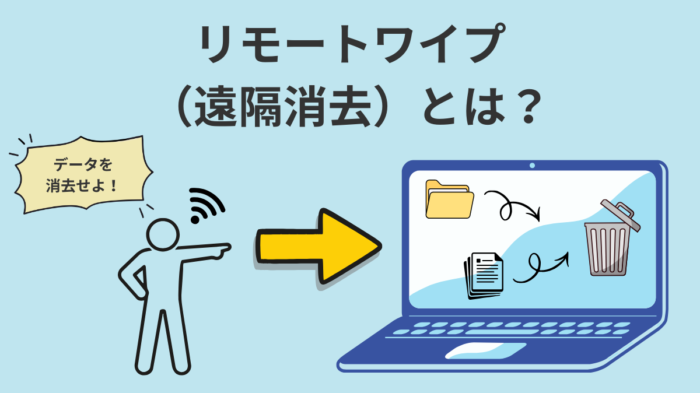
テレワークの普及により、業務で使用するPCやスマートフォンを社外へ持ち出す機会が格段に増えています。
社外で業務を行う機会が増加したことで、端末の紛失・盗難による情報漏えいリスクへの対策も、これまで以上に求められるようになりました。
こうしたリスクへの対策として有効なのが、遠隔から端末内のデータを削除できる「リモートワイプ」です。
万が一端末を回収できなかった場合でも、保存されている業務データや機密情報の漏えいリスクを低減できます。
しかし、リモートワイプには注意すべき点もあり、その効果を最大限に活かすためには、適切な運用ルールの整備や他のセキュリティ対策との併用が欠かせません。
そこで今回は、リモートワイプの概要や活用シーン、メリット・デメリット、運用時の注意点などを詳しく解説します。
端末の紛失・盗難対策を強化し、情報漏えいリスクを低減したいとお考えの方は、ぜひ参考にしてください。
ICT × Optimization × Navigator = ION(イオン)
情シスが「1人で抱え込まない」環境を実現します
情シスの「誰か手伝って・・・」を現実に。
あなたの頼れる”ナビゲーター”として、共に最適解を見つけ出します。
システム企画から運用・保守、インフラ管理、セキュリティ対策、Microsoft 365活用まで、ITまわりの「困った」を幅広くサポートいたします。
「全部任せたい」も、
「この部分だけ手伝ってほしい」もOK。
専門性の高いものから定常的な作業まで、情シス業務の中から必要な部分だけを柔軟にご依頼いただけます。
目次
1.リモートワイプとは?
リモートワイプとは、PCやスマートフォンなどの端末を紛失した際に、遠隔操作で内部のデータを消去できる機能のことです。
万が一、悪意のある第三者の手に端末が渡ってしまった場合でも、端末内に保存されているデータを遠隔で完全に消去することで、情報漏えいを防ぐことができます。
近年はリモートワークの普及により、業務で使用するPCやスマートフォンを社外へ持ち出す機会が増えています。
その一方で、端末の紛失・盗難による情報漏えいリスクも増加しており、万が一の際に被害を最小限に抑えるための対策として、リモートワイプの重要性がますます高まっています。
リモートワイプの種類
リモートワイプには、大きく分けて次の2種類があります。
- フルワイプ:端末全体を初期化し、保存されているデータや設定をすべて削除する
- 選択的ワイプ:業務用データのみを削除し、個人データは残す
近年はBYOD(私物端末の業務利用)の普及により、従業員の私物PCやスマートフォンに業務データが保存されるケースも増えています。
このような環境では、従業員の個人データに影響を与えることなく、企業データのみを削除できる「選択的ワイプ」が重要な役割を果たします。
リモートワイプが必要になるケース
リモートワイプは、端末を紛失した際の情報漏えい対策としてよく活用されますが、用途はそれだけにとどまりません。
例えば、従業員の退職時や業務委託契約の終了時にも、リモートワイプが活用されることがあります。
利用していた端末に業務データや機密情報が残ったまま放置していると、意図しない情報漏えいにつながる可能性があるためです。
さらに、近年はBYOD(私物端末の業務利用)を導入する企業も増えています。
BYOD環境では、従業員の私物端末に業務データが保存されることもあるため、利用終了時に企業データのみを削除する目的でリモートワイプが利用されるケースもあります。
リモートワイプは紛失・盗難時の緊急対応だけでなく、企業データを適切に管理するための手段としても重要な役割を担っています。
リモートロックとの違い
リモートワイプとよく似た機能に「リモートロック」があります。
リモートロックは、万が一PCやスマートフォンなどを紛失した場合でも、遠隔操作で端末にロックをかけ、第三者が勝手に操作できないようにする機能です。
端末内のデータそのものは消去されずに残るため、端末を発見してロック解除を行えば、これまで通りデータを利用できます。
一方で、リモートワイプは情報漏えいを防ぐための「最終手段」であり、一度実行して端末内のデータを完全に消去してしまうと、たとえ端末が手元に戻ってもデータは復元できません。
そのため、端末の紛失・盗難時には、まずリモートロックで端末を一時的に保護し、その後も発見の見込みがない場合は、リモートワイプでデータを完全に消去するという使い分けが一般的です。
すぐにデータを消去してしまうと業務への影響が大きくなるため、どのタイミングでリモートロックやリモートワイプを実行するか、判断基準をあらかじめ社内で明確化しておくことが重要です。
リモートワイプとリモートロックの違い
| 項目 | 内容 |
|---|---|
| リモートワイプ | 遠隔操作で端末のデータを初期化・消去する機能 |
| リモートロック | 遠隔操作で端末の画面をロックし、第三者が勝手に操作できなくする機能 |
2.リモートワイプを活用するメリット
リモートワイプの導入によって得られる具体的なメリットとしては、次のようなものが挙げられます。
| メリット | 具体的な効果 |
|---|---|
| 情報漏えいリスクの低減 | 個人情報や機密情報の流出による被害を最小限に抑えられる |
| 迅速な初動対応 | 端末を回収できなくても、離れた場所からすぐに対応できる |
| 心理的負担の軽減 | 紛失・盗難発生時の不安や焦りを軽減し、落ち着いて対応できる |
情報漏えいリスクを大幅に軽減できる
リモートワイプの最大のメリットは、端末の情報漏えいリスクを極限まで減らせることです。
外出先での不注意により、従業員が端末を置き忘れて紛失したり、盗難に遭ったりする可能性は決して低くありません。
万が一、端末内に保存された顧客情報などの機密データが第三者の手に渡れば、企業の信用失墜だけでなく、損害賠償などの莫大な金銭的損失につながる可能性があります。
リモートワイプを実行すると、紛失・盗難に遭った端末内のデータを遠隔で完全に消去し、工場出荷時の状態にリセットできます。
そのため、端末そのものを回収できなかった場合でも、情報流出による被害を最小限に抑えることが可能です。
企業が守るべき情報資産を確実に保護するための「最後の砦」として、リモートワイプは非常に有効なセキュリティ対策といえます。
遠隔から迅速な初動対応が可能になる
端末の紛失・盗難が発覚した際、わざわざ現地に赴いて端末を回収しなくても、離れた場所からすぐに対応できる点も大きなメリットです。
リモートワイプは、インターネットに接続できる環境さえあれば、オフィスや自宅などの場所を問わず即座に実行できます。
紛失から時間が経過すればするほど、不正アクセスやデータの抜き取りリスクは高まるため、被害を最小限に抑えるには迅速な初動対応が欠かせません。
リモートワイプを迅速に実行できる体制を事前に整えておくことで、万が一の緊急時にもスムーズな対応が可能です。
従業員や管理者の心理的負担を軽減できる
端末の紛失・盗難事故が発生すると、情報漏えいにつながるのではないかという不安から、従業員だけでなく管理者にも大きな心理的負担がかかります。
特に、顧客情報などの機密データが保存された端末の場合、「誰かに閲覧されているかもしれない」「被害が拡大しているかもしれない」といった不安を抱えながら対応を進めることになります。
リモートワイプを実行できる環境が整っていれば、端末の紛失が発覚した時点で、管理者は遠隔から必要な対応を開始できます。
迅速な初動対応が可能になることで、情報漏えいに対する不安を軽減し、従業員や管理者は落ち着いてその後の対応を進められるようになります。
ICT × Optimization × Navigator = ION(イオン)
情シスが「1人で抱え込まない」環境を実現します
情シスの「誰か手伝って・・・」を現実に。
あなたの頼れる”ナビゲーター”として、共に最適解を見つけ出します。
システム企画から運用・保守、インフラ管理、セキュリティ対策、Microsoft 365活用まで、ITまわりの「困った」を幅広くサポートいたします。
「全部任せたい」も、
「この部分だけ手伝ってほしい」もOK。
専門性の高いものから定常的な作業まで、情シス業務の中から必要な部分だけを柔軟にご依頼いただけます。
3.リモートワイプのデメリットと注意すべき点
リモートワイプは便利な機能ですが、利用するうえで知っておきたい制限や注意点もあります。
万が一の際に慌てないためにも、事前に把握しておくべき注意点を確認しておきましょう。
| 注意点 | 発生するリスク | 対策方法 |
|---|---|---|
| インターネット接続がないと実行できない | オフライン状態では命令が届かず、データ消去を行えない | ローカルワイプ(オフライン自動消去)機能を併用する |
| 端末の電源がオフの場合も機能しない | 端末が起動し、ネットワークに再び接続するまで処理が保留される | ストレージ暗号化を有効にし、データを保護する |
| 消去したデータは元に戻せない | 重要な業務データを失う可能性がある | 定期的なバックアップと承認フローの整備を行う |
インターネット接続がないと実行できない
リモートワイプは、ネットワーク経由で端末にデータ消去の命令を送信する仕組みのため、端末がオフライン状態にある場合は命令が実行されません。
圏外や機内モードのほか、悪意のある第三者によって端末のSIMカードが抜き取られたり、ネットワークが切断された場合も、遠隔操作によるデータ消去は行えなくなります。
「データ消去のためにはネットワーク接続が必須である」という点は、リモートワイプにおける最大の制約の1つです。
そのため、一定期間ネットワークに接続されなかった場合に自動でデータを削除できる「ローカルワイプ(オフライン自動消去)」機能を併用するなど、通信が遮断された場合のリスクにも備えておくことが重要です。
端末の電源がオフの場合も機能しない
端末のバッテリーが切れている場合や、電源が意図的にオフにされている場合も、リモートワイプの実行命令を受け取ることができません。
管理者がリモートワイプを実行したとしても、端末が起動して再びネットワークに接続されるまでは、処理が保留された状態となります。
その間に第三者によって端末が分解され、ストレージからデータを抜き取られる可能性もゼロではありません。
このようなリスクに備え、端末本体のストレージをあらかじめ暗号化しておくことが重要です。
暗号化が適切に行われていれば、万が一ストレージが取り出された場合でも、データを読み取られるリスクを大幅に低減できます。
消去したデータは元に戻せない
リモートワイプを実行すると、端末は工場出荷時の状態へ初期化され、端末内のデータや設定は完全に削除されます。
一度消去されたデータは、後から端末が発見された場合でも、基本的に復元はできません。
端末内にしか保存されていない業務データがある場合は、リモートワイプによって重要な情報まで失われてしまう可能性があります。
中には、端末を紛失したと思ってデータを消去した直後に、端末が社内やカバンから見つかるケースもあるため、リモートワイプ実行の判断は慎重に行う必要があります。
万が一のデータ消失に備え、定期的なバックアップを実施するとともに、リモートワイプを実行する条件や承認フローをあらかじめ定めておくことが重要です。
4.デバイス別のリモートワイプ実行手順
リモートワイプの実行手順は、使用しているデバイスのOSによって異なります。
ここでは例として、以下4つのケースについて見ていきましょう。
- iOS端末(iPhone / iPad)
- Andoroid端末
- Windows PC
- 企業管理端末(MDM)
iOS端末で実行する手順
iPhoneやiPadでは、Appleが提供する「探す」機能を利用してリモートワイプを実行できます。
ただし、あらかじめ対象端末で「探す」機能を有効にしておく必要があります。
リモートワイプの手順は以下の通りです。
- ブラウザで「デバイスを探す」にアクセスするか、別のAppleデバイスで「探す」アプリを開く
- Appleアカウントでサインインする
- デバイス一覧から紛失したiPhoneまたはiPadを選択する
- 「このデバイスを消去」を選択する
- 画面の指示に従って操作を完了する
端末がインターネットに接続されると、保存されているデータや設定が削除され、工場出荷時の状態に初期化されます。
なお、紛失した端末の位置情報を確認できる場合は、すぐにデータを消去するのではなく、まず「紛失モード」を有効にして端末をロックすることをおすすめします。
リモートワイプは、端末の回収が困難と判断した場合の最終手段として利用するとよいでしょう。
Android端末で実行する手順
Android端末では、Googleが提供する「Find Hub」機能を利用してリモートワイプを実行できます。
ただし、あらかじめ対象端末でGoogleアカウントにログインし、位置情報サービスを有効にしておく必要があります。
リモートワイプの手順は以下の通りです。
- ブラウザで「Find Hub」にアクセスするか、別のAndroid端末で「Find Hub」アプリを開く
- 対象の端末に登録しているGoogleアカウントでログインする
- デバイス一覧から紛失したAndroid端末を選択する
- 「デバイスのデータを消去」を選択する
- 画面の指示に従って操作を完了する
端末がインターネットに接続されると、保存されているデータや設定が削除され、工場出荷時の状態に初期化されます。
なお、Android端末はメーカーごとに独自のセキュリティ機能が搭載されている場合があります。
そのため、利用している端末の機能や操作方法について、事前に確認しておくことをおすすめします。
また、端末の位置情報を確認できる場合は、まずロック機能を利用して不正利用を防ぎ、回収が困難と判断した段階でリモートワイプを実行するとよいでしょう。
Windows PCで実行する手順
Windows PCでリモートワイプを実行するには、事前にMicrosoftアカウントへサインインし、「デバイスの検索」機能を有効にしておく必要があります。
リモートワイプの手順は以下の通りです。
- 別のPCやスマートフォンからMicrosoftアカウントの管理画面へアクセスする
- 登録済みのデバイス一覧から対象の端末を選択する
- 「デバイスを探す」画面を開く
- 端末の消去に関する項目を選択する
- 画面の指示に従って操作を完了する
端末がインターネットに接続されたタイミングで、データ消去処理が実行されます。
企業で管理している端末(MDM環境)の場合
企業で支給しているPCやスマートフォンがMDM(モバイルデバイス管理)ツールに登録されている場合は、管理者が専用コンソールから一括でリモートワイプを実行し、デバイス内のデータを完全に消去することができます。
Microsoft Intune
- Intune管理センターにサインインする
- 「デバイス」→「すべてのデバイス」を選択する
- 対象端末を選択する
- 「ワイプ」を実行する
Google Workspace
- Google管理コンソールにログインする
- 「デバイス」→「モバイルとエンドポイント」を選択する
- 対象端末を選択する
- 「デバイスをワイプ」または「アカウントをワイプ」を実行する
なお、リモートワイプ実行後は、原則としてその端末を追跡できなくなるほか、削除したデータを復元することもできません。
そのため、まずは端末のロックや位置情報の確認を行い、回収が困難と判断した場合、情報漏えいを防ぐための最終手段としてリモートワイプを実施することが推奨されます。
ICT × Optimization × Navigator = ION(イオン)
情シスが「1人で抱え込まない」環境を実現します
情シスの「誰か手伝って・・・」を現実に。
あなたの頼れる”ナビゲーター”として、共に最適解を見つけ出します。
システム企画から運用・保守、インフラ管理、セキュリティ対策、Microsoft 365活用まで、ITまわりの「困った」を幅広くサポートいたします。
「全部任せたい」も、
「この部分だけ手伝ってほしい」もOK。
専門性の高いものから定常的な作業まで、情シス業務の中から必要な部分だけを柔軟にご依頼いただけます。
5.リモートワイプを運用する際のポイント
リモートワイプを活用した運用体制を構築するにあたり、注意しておきたいポイントは次の通りです。
| 運用ポイント | 目的 | 実施のタイミング |
|---|---|---|
| バックアップの取得 | 万が一の際にデータを復元できるようにする | 定期的に実施(手動/自動) |
| ローカルワイプやストレージ暗号化の併用 | リモートワイプが実行できない状況に備える | 導入時に設定 |
| MDMツールの導入 | 複数の端末を一元管理する | 導入時に設定 |
| セキュリティ教育 | 従業員のセキュリティ意識を向上させる | 定期的に実施(例:年数回) |
日常的にデータのバックアップを取得する
リモートワイプによって消去されたデータは復元できないため、日頃からデータのバックアップを取得しておくことが非常に重要です。
クラウドサービスやNAS(ネットワーク接続型ストレージ)を活用し、業務データを常に安全な場所へ保管できる環境を整えておくことが望まれます。
なお、手動によるバックアップ運用は、手間がかかるうえにミスも発生しやすいため、システム側での自動バックアップ機能を活用するとスムーズです。
定期的なバックアップは、リモートワイプ時に限らず、サイバー攻撃やシステム障害などが発生した際の復旧対策としても重要な役割を果たします。
複数の対策を多層的に組み合わせる
リモートワイプは有効なセキュリティ対策ですが、それだけで必ずしも情報漏えいを防げるわけではありません。
例えば、端末の電源が切れている場合や機内モードになっている場合など、ネットワークに接続できない状態では、リモートワイプの指示を端末へ送信できません。
盗まれた端末が意図的にオフラインにされるケースも考えられるため、リモートワイプだけに依存した運用は避けるべきです。
また、管理ツール上でワイプ処理が完了したように見えても、通信状況によっては端末側で処理が実行されていない可能性もあります。
そのため、「リモートワイプを実行したから安全」と考えるのではなく、多層的な対策を講じることが重要です。
具体的には、一定期間ネットワークに接続されなかった場合に自動でデータを削除する「ローカルワイプ」機能や、BitLockerなどの「ストレージ暗号化」機能を組み合わせるとよいでしょう。
万が一リモートワイプが正常に実行されなかった場合でも、情報漏えいリスクを最小限に抑えられます。
MDMツールを導入して端末を一元管理する
企業で多数の端末を利用している場合、モバイルデバイス管理(MDM)ツールの導入が有効です。
MDM(Mobile Device Management)とは、企業で利用するPCやスマートフォン、タブレットなどの端末を一元的に監視・管理するための仕組みのことです。
MDMツールを導入することで、管理者は1つの管理画面から全従業員の端末状態を一元的に把握できるようになります。
紛失や盗難が発生した際にも、対象の端末を選択するだけでリモートワイプを即座に実行できます。
さらに、OSのアップデート管理や、業務に不要なアプリケーションの利用制限なども一括で行えるため、社内全体のセキュリティレベルを総合的に向上させることができます。
なお、代表的なMDMツールとしては、Microsoft社が提供する「Microsoft Intune」などがあります。詳しくは以下の記事もご参照ください。
従業員向けのセキュリティ教育を実施する
システム面での対策と並行して、端末を利用する従業員へのセキュリティ教育を行うことも欠かせません。
端末の紛失時に報告が遅れると情報漏えいリスクが高まるため、誰にどのような手段で連絡すべきかを明確にし、社内に周知徹底しておく必要があります。
また、「リモートワイプ」という機能が存在し、いざという時には端末内のデータが消去される仕組みになっていると理解してもらうことで、従業員自身の端末の取り扱いに対する意識向上にもつながります。
定期的な研修や啓発活動を通じて、組織全体のセキュリティ意識を高めていくことが重要です。
6.まとめ
いかがでしたでしょうか?
リモートワイプは、端末を紛失した際に遠隔操作でデータを消去し、情報漏えいを防ぐ強力なセキュリティ機能です。
「オフライン状態では実行できない」などの注意点もありますが、事前のバックアップやストレージ暗号化などの対策と組み合わせることで、弱点を十分に補うことができます。
企業の信頼と情報資産を守るためにも、自社に合った最適な運用ルールや管理体制を検討しましょう。
また、当社コンピュータマネジメントでは、システム運用・保守からインフラ構築、セキュリティ対策、Microsoft 365活用まで、お客様のIT業務を幅広くサポートする「情シス支援サービスION」を提供しています。
今回ご紹介したMDMツール「Microsoft Intune」をはじめ、Microsoft 365製品の導入・設定から運用サポートまで、お客様の状況に合わせて柔軟に対応可能です。
ITまわりで何かお困りごとがございましたら、ぜひお気軽にご相談ください。
ICT × Optimization × Navigator = ION(イオン)
情シスが「1人で抱え込まない」環境を実現します
情シスの「誰か手伝って・・・」を現実に。
あなたの頼れる”ナビゲーター”として、共に最適解を見つけ出します。
システム企画から運用・保守、インフラ管理、セキュリティ対策、Microsoft 365活用まで、ITまわりの「困った」を幅広くサポートいたします。
「全部任せたい」も、
「この部分だけ手伝ってほしい」もOK。
専門性の高いものから定常的な作業まで、情シス業務の中から必要な部分だけを柔軟にご依頼いただけます。
お電話・FAXでのお問い合わせはこちら
03-5828-7501
03-5830-2910
【受付時間】平日 9:00~18:00
フォームでのお問い合わせはこちら
この記事を書いた人
Y.M(マーケティング部)
2020年に株式会社コンピュータマネジメントへ新卒入社。
コーポレートサイトの運営を担当する傍ら、会社初となるブログを創設した。
現在も情シス業務やセキュリティ対策に役立つ情報を中心に、ブログ更新を継続中。