Webサービスやクラウドツールの利用が当たり前となった現在、管理すべきパスワードの数は増え続けています。
「パスワードが多すぎて覚えきれない・・・」
「ログインのたびにパスワードを再設定している・・・」
「複数のサービスで同じパスワードを使い回してしまっている・・・」
このような悩みを抱えている方も多いのではないでしょうか。
パスワード管理をおろそかにすると、情報漏えいや不正利用によって、さまざまな被害につながる恐れがあります。
特に、複数のサービスで同じパスワードを使い回したり、推測されやすい単純なパスワードを設定していると、第三者によって悪用されるリスクが高まります。
サイバー攻撃の高度化が進む中、パスワード管理を適切に行うことは、大切な情報資産を守るために欠かせない基本的なセキュリティ対策の1つです。
そこで今回は、ついやってしまいがちなパスワードのNG管理方法をはじめ、パスワード管理の主な方法やツールを選ぶ際のポイント、パスワード管理の安全性を高める方法などを分かりやすく解説します。
パスワード管理の方法を見直したい方や、安全かつ効率的な管理方法を知りたい方は、ぜひ参考にしてください。
ICT × Optimization × Navigator = ION(イオン)
情シスが「1人で抱え込まない」環境を実現します
情シスの「誰か手伝って・・・」を現実に。
あなたの頼れる”ナビゲーター”として、共に最適解を見つけ出します。
システム企画から運用・保守、インフラ管理、セキュリティ対策、Microsoft 365活用まで、ITまわりの「困った」を幅広くサポートいたします。
「全部任せたい」も、
「この部分だけ手伝ってほしい」もOK。
専門性の高いものから定常的な作業まで、情シス業務の中から必要な部分だけを柔軟にご依頼いただけます。
目次
1.パスワード管理が重要な理由とは?
パスワードは、各種オンラインサービスを利用する際の「鍵」のような存在です。
管理が不十分だと、不正アクセスや情報漏えい、金銭的被害など、さまざまなリスクにつながります。
パスワード管理を徹底すべき理由としては、主に次の4つが挙げられます。
- 不正アクセスの防止
- 情報漏えいの回避
- 金銭的被害の防止
- 心理的負担の軽減
不正アクセスの防止
適切なパスワード管理は、第三者によるアカウントの乗っ取り(不正ログイン)を防ぐための基本的なセキュリティ対策です。
推測されにくいパスワードを設定し、サービスごとに使い分けることで、不正アクセスのリスクを大幅に低減できます。
また、メールやクラウドストレージ、SNSなどの重要なアカウントが悪用される被害の防止にもつながります。
情報漏えいの回避
パスワード管理を徹底することで、個人情報やクレジットカード情報、社内の機密データの流出リスクを抑えられます。
一度情報が漏えいすると、なりすましや不正利用などの二次被害が発生する可能性があります。
企業の場合は、顧客や取引先からの信頼を大きく損なうだけでなく、巨額の損害賠償や契約解除など、今後の事業活動に深刻な影響を及ぼす恐れがあります。
金銭的被害の防止
不適切なパスワード管理は、不正送金や不正購入などの金銭的被害を招く原因にもなります。
特に、オンラインバンキングやECサイトのアカウントが狙われると、利用者本人が気付かないうちに被害が発生することもあります。
心理的負担の軽減
パスワードを適切に管理することで、ログイン時の入力ミスやパスワード忘れによる再設定の手間を減らすことができます。
複数のアカウント情報を整理したうえで管理できるため、「どのパスワードだったか分からない」と悩む機会も少なくなります。
また、不正アクセスやアカウント乗っ取りへの不安を軽減し、安心してオンラインサービスを利用できるようになります。
2.実はやってしまいがち?パスワードのNG管理方法
パスワードを適切に管理しているつもりでも、実はセキュリティリスクを高めてしまう方法を取っているケースは少なくありません。
ここでは、多くの人がついやってしまいがちなパスワードのNG管理方法をご紹介します。
- 推測されやすい単純なパスワードを設定している
- 同じパスワードを使い回している
- パスワードを平文のまま端末に保存している
- パスワードを紙に書いて保管している
推測されやすい単純なパスワードを設定している
不適切なパスワード管理方法の1つに、推測されやすい簡単なパスワードを設定していることが挙げられます。
例えば、「123456」「password」「qwerty」などは、安易で推測されやすいパスワードの代表例だといえるでしょう。
また、名前や生年月日、ニックネーム、住所などの個人情報を含むパスワードも推測されやすく、セキュリティ上のリスクが高いといえます。
株式会社ソリトンシステムズが公開した「日本人のパスワードランキング2024」によると、2024年1月~8月に確認された276件の情報漏えい事件の分析結果から、現在でも「123456」や「password」といった単純なパスワードが数多く利用されている実態が明らかになっています。
特に多く見られたパスワードの傾向は次の通りです。
- キーボード配列をなぞっただけのもの
例:123456、123123、qwerty、1q2w3e4r
- 「password」の応用・変形パターン
例:password、password1、passw0rd、passwort
- 単純なアルファベットと数字の組み合わせ
例:abc123、abcd1234、1234abcd、123abc
- 同じ文字や数字の繰り返し
例:123123、111111、000000、xxxxxx
- 個人情報や固有名詞を利用したもの
例:日付(yyyymmdd)、氏名、アニメやゲームのキャラクター名など
近年では、パスワードを自動的に解析するツールも広く出回っており、このような単純なパスワードはほんの数秒で解読されてしまうこともあります。
同じパスワードを使い回している
「たくさんのパスワードを管理するのは大変・・・」
「異なるパスワードをいくつも作ると忘れてしまう・・・」
などの理由で、複数のサービスで同じパスワードを使い回している方も少なくありません。
しかし、パスワードの使い回しはセキュリティ上非常に危険な管理方法の1つです。
もし1つのサービスからID・パスワードが漏えいした場合、攻撃者はその認証情報を利用して他のサービスへの不正ログインを試みます。
例えば、ショッピングサイトから漏えいしたパスワードが、そのままメールやSNS、クラウドストレージなどのアカウントへの不正ログインに悪用されるケースがあります。
こうした手口は「パスワードリスト攻撃」と呼ばれ、実際に多くの不正アクセス被害が発生しています。
漏えいした認証情報が他のサービスでも利用されていると、個人情報の悪用やクレジットカードの不正利用など、被害が次々と拡大する恐れがあります。
パスワードを平文のまま端末に保存している
パスワードをメールやチャット、メモ帳、テキストファイルなどにそのまま記録して管理する方法も、一見すると手軽で便利に思えますが、情報漏えいにつながるリスクがあります。
例えば、Teamsやメールの本文中にパスワードを保存していると、検索機能によって簡単に見つけられてしまいます。
また、誤送信やアカウントの乗っ取りが発生した際は、保存していたパスワードが第三者に知られてしまう恐れがあります。
さらに、PCのデスクトップや共有フォルダにテキストファイルとしてパスワードを保存している場合、端末の紛失や盗難、マルウェア感染、不正アクセスなどによってまとめて漏えいする可能性があります。
平文(暗号化されていない状態)で保存されたパスワードは第三者に閲覧されやすく、一度漏えいしてしまうと他のサービスやアカウントにまで被害が連鎖的に拡大する恐れがあります。
パスワードを紙に書いて保管している
パスワードをノートやメモ帳、付箋に書いて保管する方法は、手軽に見える一方で非常に大きなセキュリティリスクを伴います。
紛失や盗難によって第三者にパスワードを知られてしまう可能性があるほか、家族や同僚など周囲の人の目に触れてしまうリスクもあります。
特に注意したいのが、PCのモニターやデスク周りに付箋を貼って管理する方法です。
自宅であれば家族、オフィスであれば同僚や来訪者など、第三者から簡単にパスワードを確認できるため、不正利用につながる恐れがあります。
手書きで記録すること自体が問題というよりは、誰でも閲覧できる場所に放置・保管してしまうことが大きなリスクといえます。
さらに、外出先でログインしたい時にメモが手元になく、必要なタイミングでサービスを利用できないといった不便さもあります。
ICT × Optimization × Navigator = ION(イオン)
情シスが「1人で抱え込まない」環境を実現します
情シスの「誰か手伝って・・・」を現実に。
あなたの頼れる”ナビゲーター”として、共に最適解を見つけ出します。
システム企画から運用・保守、インフラ管理、セキュリティ対策、Microsoft 365活用まで、ITまわりの「困った」を幅広くサポートいたします。
「全部任せたい」も、
「この部分だけ手伝ってほしい」もOK。
専門性の高いものから定常的な作業まで、情シス業務の中から必要な部分だけを柔軟にご依頼いただけます。
3.どれが最適?パスワード管理の主な方法
パスワードの管理方法にはさまざまな選択肢がありますが、安全性と利便性の観点からは、パスワード管理アプリ(パスワードマネージャー)の利用が最もおすすめです。
| 管理方法 | 特徴 | セキュリティの高さ |
|---|---|---|
| パスワード管理アプリ | パスワードの一元管理、自動入力、自動生成、情報漏えい監視などに対応 | 非常に高い |
| ブラウザ・OSの標準機能 | 無料で利用でき、自動保存や自動入力に対応 | 高い |
| Excel・スプレッドシート | 自由に管理できるが、保護設定や運用次第でリスクが高まる | 低い |
◎パスワード管理アプリを利用する【おすすめ】
一番おすすめなのが、専用のパスワード管理アプリ(パスワードマネージャー)を利用する方法です。
パスワード管理アプリは、保存したパスワードを暗号化して安全に保管し、必要な時に自動で入力画面に反映してくれるツールです。
ユーザーは「マスターパスワード」と呼ばれる1つの強力なパスワードだけを覚えておけばよく、サービスごとに異なるパスワードを安全に管理しながら、ログイン時の手間も軽減できます。
特に、セキュリティ企業などが独自に提供するサードパーティ製のパスワード管理アプリでは、Windows/Mac/iPhone/Androidなど、異なるOSやデバイスを利用している場合でも、1つのアプリですべてのパスワードを一元管理できます。
さらに、家族・チーム内での安全なパスワード共有機能や、ダークウェブ上への情報漏えい監視機能など、OSやブラウザの標準機能にはない高度なセキュリティ機能を利用できる製品もあります。
一方で、高度な機能を利用するには有料プランの契約が必要になる場合があります。
月額/年額のサブスクリプション料金が発生するため、できるだけコストを抑えたい方にとっては導入のハードルとなります。
また、セキュリティを担う重要なツールであるため、導入する際は実績や信頼性の高い提供元のサービスを選ぶことが重要です。
複数のデバイスを利用している方や、より高度なセキュリティ対策を求める方に適した管理方法といえるでしょう。
サードパーティ製の代表的なパスワード管理アプリ
| ツール名 | 提供元 | 対応している環境 | 主な特徴 |
|---|---|---|---|
| 1Password | AgileBits | Windows、Mac、iPhone、Android |
|
| Bitwarden | Bitwarden Inc. | Windows、Mac、iPhone、Android |
|
| LastPass | LastPass | Windows、Mac、iPhone、Android |
|
1Password
1Passwordは、世界中で利用されている代表的なパスワード管理アプリです。
強力な暗号化技術によりパスワードを安全に保管できるほか、家族やチーム内での安全な共有機能、情報漏えい監視機能などを利用できます。
Windows、Mac、iPhone、Androidなど、幅広い環境に対応しており、複数のデバイスを併用している方に適しています。
Bitwarden(ビットウォーデン)
Bitwardenは、オープンソースで開発されているパスワード管理アプリです。
無料プランでも複数デバイス間の同期機能を利用できるため、コストを抑えながら本格的なパスワード管理を行いたい方に適しています。
ソースコードが公開されていることから、透明性が高い点も特徴です。
LastPass
LastPassは、自動保存や自動入力機能に優れたパスワード管理アプリです。
直感的に操作できるため、パスワード管理ツールを初めて利用する方でも導入しやすいサービスとして知られています。
パスワード共有機能なども備えており、個人利用からチーム利用まで幅広く対応しています。
ブラウザやOSの標準機能を利用する
できるだけコストをかけずにパスワード管理を始めたい場合は、ブラウザやOSに搭載されている標準機能を活用する方法もあります。
WebブラウザやスマートフォンのOSには、パスワード管理機能が標準搭載されていることがあります。
新たなアプリをインストールする必要がなく、無料で手軽に利用できる点が大きなメリットです。
初回ログイン時にパスワードを保存するだけで、次回以降は自動入力によってスムーズにログインできます。
ブラウザ・OS標準の代表的なパスワード管理機能
| ツール名 | 提供元 | 対応している環境 | 主な特徴 |
|---|---|---|---|
| Googleパスワードマネージャー | Windows、Mac、iPhone、Android(Chrome利用時) |
|
|
| iCloudキーチェーン | Apple | iOS/macOS専用 |
|
Googleパスワードマネージャー
Googleアカウントと連携して利用する無料のパスワード管理機能です。
Google ChromeやAndroidスマートフォンを利用している方に適しています。
同じGoogleアカウントでログインしていれば、PCやスマートフォン間でパスワードを自動的に同期できるほか、保存したパスワードの漏えい有無を確認できる安全性チェック機能も利用可能です。
一方で、Googleアカウント自体が不正アクセスを受けると、保存されているパスワードにも影響が及ぶ可能性があります。
そのため、Googleアカウントには多要素認証(二段階認証)を設定しておくことが重要です。
iCloudキーチェーン
Appleが提供する標準のパスワード管理機能です。
iPhoneやiPad、MacなどのApple製品を利用している方に適しています。
保存したパスワードはiCloudを通じて各デバイス間で自動的に同期されるため、同じAppleアカウントで利用している端末であれば、どこからでもスムーズにログインできます。
また、Face ID(顔認証)やTouch ID(指紋認証)による保護にも対応しており、安全性にも優れています。
近年では専用の「パスワード」アプリとして提供されており、保存済みパスワードの確認や管理も簡単に行えます。
ただし、Android端末のようなApple製品以外の環境では利用しづらい場合があります。
そのため、iPhoneやMacなど、Apple製品を中心に利用している方におすすめのパスワード管理方法です。
Excelやスプレッドシートで管理する
ExcelやGoogleスプレッドシートなどの表計算ソフトを利用して、ID・パスワードを一覧で管理する方法もあります。
サービス名やログインID、登録日、秘密の質問の回答などを自由に記録できるため、自分に合わせた管理表を作成できる点がメリットです。
多くの人にとって使い慣れたツールであるため、特別なアプリを導入する必要もありません。
一方で、セキュリティ面には十分な注意が必要です。
ファイルの保護設定が不十分な場合、端末の紛失やマルウェア感染、不正アクセスによって、保存していた認証情報が漏えいするリスクがあります。
また、自動入力や複数デバイス間での連携にも対応していないため、安全性や利便性の面では専用のパスワード管理アプリに劣るといえます。
4.パスワード管理ツールを選ぶ際のポイント
パスワード管理ツールは、一度使い始めると別のツールへの移行に手間がかかるため、最初の選び方が重要です。
目的や利用環境に合ったツールを選ぶために、導入前に以下のポイントを確認しておきましょう。
| 選定ポイント | 確認したい内容 |
|---|---|
| 対応デバイス | 利用しているPCやスマートフォン、ブラウザに対応しているか |
| 料金プラン |
|
| 操作性 | 自動入力やパスワード管理をスムーズに行えるか |
| セキュリティ体制 |
|
| 同期機能 | 複数の端末間でパスワードを共有・同期できるか |
| サポート体制 | トラブル時に日本語でのサポートを受けられるか |
利用する端末やOSに対応しているか
パスワード管理ツールを選ぶ際は、現在利用しているPCやスマートフォンのOSに対応しているかを必ず確認しましょう。
例えば、WindowsとiPhoneのデバイスを併用している場合は、両方の環境で利用できるツールを選ぶ必要があります。
また、将来的にOSや機種変更をする可能性も考慮し、特定のプラットフォームに依存しすぎないサービスを選ぶと、後々のトラブルを防げます。
セキュリティ対策が充実しているか
パスワード管理ツールには、各サービスの重要な認証情報を預けるため、セキュリティ対策の充実度は念入りに確認しておきたいポイントです。
保存されたデータが強力な暗号化方式によって厳重に保護されているかを確認しておきましょう。
加えて、サービス提供者であってもユーザーのデータの中身を閲覧できない「ゼロ知識アーキテクチャ」を採用している製品であれば、より高い安全性が期待できます。
複数のデバイスで利用しやすいか
現代では、PCとスマートフォンを併用してインターネットを利用することが一般的なため、複数の端末間でパスワードを自動的に同期できるかどうかも重要な確認ポイントです。
例えば、スマートフォンで新しいサービスに登録した際、そのパスワードが自動的にPC側にも反映されれば、どの端末からでもスムーズにログインできます。
ただし、無料プランでは同期できる端末数に制限が設けられている場合もあるため、事前に利用条件を確認しておきましょう。
操作性やサポート体制に問題はないか
パスワード管理ツールは日常的に利用するため、操作性・使いやすさも確認しておきたいポイントです。
パスワードの保存や自動入力がスムーズに行えるか、管理画面が見やすいかなどを事前に確認しておくと、導入後のストレス軽減につながります。
また、万が一ログインできなくなった場合や設定方法が分からない場合に備えて、日本語でサポートを受けられるかどうかも確認しておくと安心です。
ICT × Optimization × Navigator = ION(イオン)
情シスが「1人で抱え込まない」環境を実現します
情シスの「誰か手伝って・・・」を現実に。
あなたの頼れる”ナビゲーター”として、共に最適解を見つけ出します。
システム企画から運用・保守、インフラ管理、セキュリティ対策、Microsoft 365活用まで、ITまわりの「困った」を幅広くサポートいたします。
「全部任せたい」も、
「この部分だけ手伝ってほしい」もOK。
専門性の高いものから定常的な作業まで、情シス業務の中から必要な部分だけを柔軟にご依頼いただけます。
5.安全なパスワード管理のために意識したいこと
パスワード管理ツールを導入することで、パスワードの使い回し防止や強力なパスワードの自動生成などに役立ちます。
しかし、より安全なパスワード管理を実現するためには、ツールの導入に加えて運用面も見直すことが重要です。
ここでは、パスワード管理をより安全に行うために押さえておきたい3つのポイントをご紹介します。
- 15文字以上のできるだけ長いパスワードを設定する
- 「定期変更」よりも「強力なパスワードの維持」を優先する
- 多要素認証(MFA)を導入する
15文字以上のできるだけ長いパスワードを設定する
近年では、パスワードの安全性は「文字種の多さ」よりも「長さ」が重要であると考えられています。
NIST(アメリカ国立標準技術研究所)が2025年に改訂したガイドラインでも、英大文字・英小文字・数字・記号の組み合わせを強制するよりも、十分な長さの文字数を確保することが重要視されています。
その背景には、複雑な文字種ルールを設けることで、ユーザーが似たようなパスワードを大量に生み出してしまい、かえって攻撃者に推測されやすくなるという課題があります。
パスワードは長ければ長くなるほど解析に時間がかかるため、文字「種」を増やすよりも文字「数」を増やす方がより効果的とされています。
そのため、パスワードはできるだけ長く、最低でも15文字以上で設定すると良いでしょう。
なお、パスワード管理ツールを活用すれば、長いパスワードを自分で覚える必要はありません。
ツールの自動生成機能を活用し、サービスごとに十分な長さの固有パスワードを設定しましょう。
「定期変更」よりも「強力なパスワードの維持」を優先する
以前は「パスワードは定期的に変更するべき」と考えられていましたが、近年ではその考え方が見直されています。
定期的な変更を義務付けると、ユーザーは覚えやすい単純なパスワードを設定したり、「Password2025→Password2026」のように安易なパターンのパスワードを使い続けるようになり、かえってセキュリティリスクが高まるためです。
日本の総務省でも、公式Webサイトにて「パスワードの定期的な変更は不要」との見解が示されており、現在はサービスごとに異なる十分な長さのパスワードを設定し、継続して利用することが推奨されています。
ただし、パスワードの漏えいが発覚した場合や、不正アクセスの可能性がある場合は、速やかにパスワードを変更する必要があります。
多要素認証(MFA)を導入する
パスワードだけに依存せず、多要素認証(MFA)を導入することも、セキュリティを強化するうえで有効な対策の1つです。
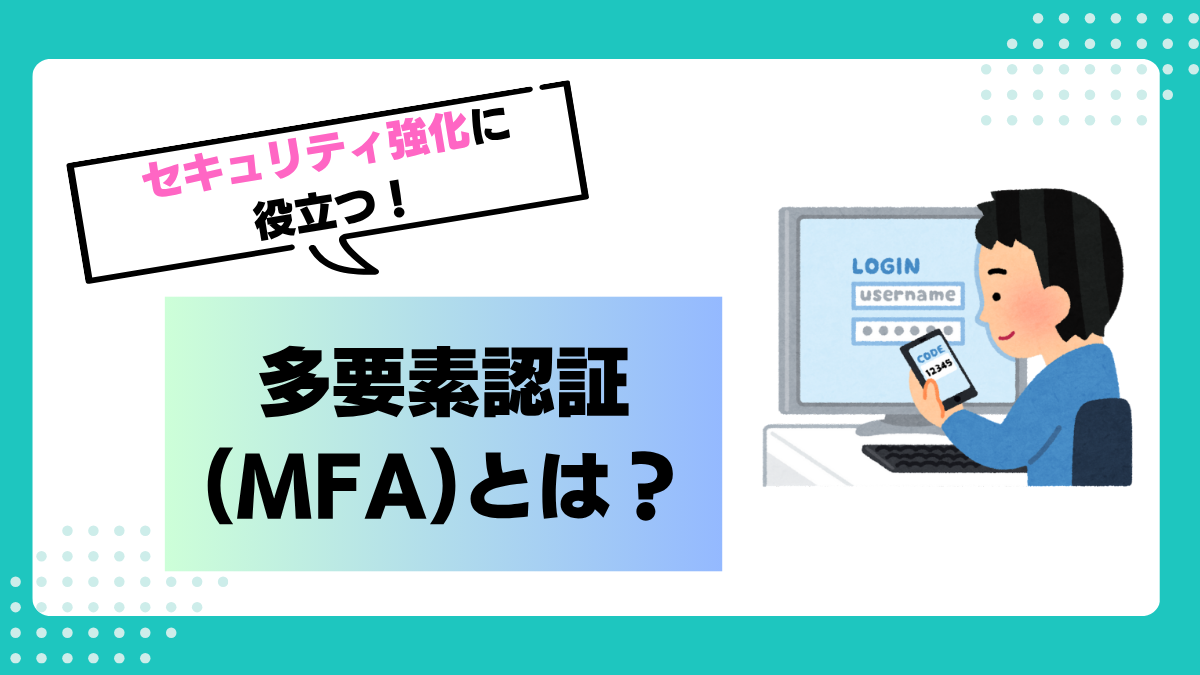
多要素認証(MFA)とは、パスワードによる認証に加えて、スマートフォンの認証アプリやSMS認証、生体認証(指紋/顔)など、複数の異なる認証要素を組み合わせて本人確認を行う仕組みです。
万が一パスワードが漏えいした場合でも、追加の認証情報がなければログインできないため、不正アクセスのリスクを大幅に低減できます。
特に、メールアカウントやクラウドストレージ、SNS、金融サービス、業務システムなど、重要な情報を扱うサービスでは必須の対策といえるでしょう。
多要素認証(MFA)に関してもっと詳しく知りたい方は、こちらの記事もぜひご参照ください。
6.パスワード管理ツールに関するよくある質問(FAQ)
最後に、パスワード管理ツールについて多くの方が疑問に感じやすいポイントをQ&A形式でご紹介します。導入前の疑問解消にお役立てください。
| よくある質問 | 回答の概要 |
|---|---|
| パスワード管理アプリ自体がハッキングされる心配はありますか? | 可能性はゼロではありませんが、強力な暗号化やゼロ知識アーキテクチャを採用した製品であれば、高い安全性が期待できます。 |
| マスターパスワードを忘れた場合はどうなりますか? | 原則として再発行や復旧はできないため、マスターパスワードの適切な管理やリカバリー機能の設定が重要です。 |
| インターネットに接続できない環境でも使えますか? | 製品によっては端末内にデータを保持しているため、オフライン環境でも利用できる場合があります。 |
パスワード管理アプリ自体がハッキングされる心配はありますか?
可能性がゼロとはいえませんが、パスワード管理アプリは一般的に高い安全性を備えています。
多くの製品では、保存したパスワードを強力に暗号化して管理しており、サービス提供者であってもユーザーのデータを閲覧できない「ゼロ知識アーキテクチャ」を採用しています。
また、暗号化されたデータを復号するための鍵となるマスターパスワードはユーザーのみが保持しているため、万が一サーバー上のデータが流出した場合でも、直ちにパスワードの内容が知られる可能性は低いと考えられています。
より安全性を重視する場合は、長年の運用実績があり、第三者機関によるセキュリティ監査を定期的に受けている信頼性の高いサービスを選びましょう。
マスターパスワードを忘れた場合はどうなりますか?
パスワード管理ツールを開くためのマスターパスワードを忘れてしまうと、保存してあるパスワードにアクセスできなくなってしまいます。
多くのパスワード管理ツールでは、高い安全性を実現するために「ゼロ知識アーキテクチャ」を採用しています。
サービス提供者であってもマスターパスワードを確認できず、原則としてパスワードの再発行やアカウントの復旧はできません。
そのため、マスターパスワードだけは忘れないように適切に管理しておくことが重要です。
必要に応じて、復旧用のリカバリーキーや緊急連絡先などを設定しておくと安心です。
なお、普段の利用時は、指紋認証や顔認証などの生体認証を併用すると、毎回マスターパスワードを入力する手間を軽減できます。
インターネットに接続できない環境でも使えますか?
ツールによっては、利用中のPCやスマートフォン内に暗号化されたデータを保持しているため、オフライン環境でも保存済みパスワードの確認や自動入力が可能です。
ただし、パスワードの新規登録や他の端末との同期にはインターネット接続が必要です。
オフライン時に利用できる機能の範囲は製品ごとに異なるため、導入前に確認しておくと安心です。
7.まとめ
いかがでしたでしょうか?
パスワード管理を適切に行うことは、不正アクセスや情報漏えいなどのリスクから、大切な情報資産を守るための基本かつ重要なセキュリティ対策です。
まずは、ブラウザやOSの標準機能、専用のパスワード管理アプリなど、自社に合ったパスワード管理の方法を取り入れてみましょう。
その際、以下3つのポイントを意識することで、より安全なパスワード管理を実現できます。
- 15文字以上のできるだけ長いパスワードを設定する
- 「定期変更」よりも「強力なパスワードの維持」を優先する
- 多要素認証(MFA)を導入する
なお今回は、Microsoft 365に含まれる機能の1つ「Microsoft Entra ID」を活用して多要素認証(MFA)を導入する際に役立つ資料もご用意しています。
MFAの設定方法や導入時のポイントをまとめていますので、ぜひご活用ください。
また、当社コンピュータマネジメントでは、システム運用・保守からインフラ構築、セキュリティ対策、Microsoft 365活用まで、お客様のIT業務を幅広くサポートする「情シス支援サービスION」を提供しています。
多要素認証(MFA)の導入・運用支援をはじめ、セキュリティリスクの洗い出しや改善提案まで、お客様の状況に合わせて幅広くサポートいたします。
ITまわりで何かお困りごとがございましたら、ぜひお気軽にご相談ください。
ICT × Optimization × Navigator = ION(イオン)
情シスが「1人で抱え込まない」環境を実現します
情シスの「誰か手伝って・・・」を現実に。
あなたの頼れる”ナビゲーター”として、共に最適解を見つけ出します。
システム企画から運用・保守、インフラ管理、セキュリティ対策、Microsoft 365活用まで、ITまわりの「困った」を幅広くサポートいたします。
「全部任せたい」も、
「この部分だけ手伝ってほしい」もOK。
専門性の高いものから定常的な作業まで、情シス業務の中から必要な部分だけを柔軟にご依頼いただけます。
お電話・FAXでのお問い合わせはこちら
03-5828-7501
03-5830-2910
【受付時間】平日 9:00~18:00
フォームでのお問い合わせはこちら
この記事を書いた人
Y.M(マーケティング部)
2020年に株式会社コンピュータマネジメントへ新卒入社。
コーポレートサイトの運営を担当する傍ら、会社初となるブログを創設した。
現在も情シス業務やセキュリティ対策に役立つ情報を中心に、ブログ更新を継続中。