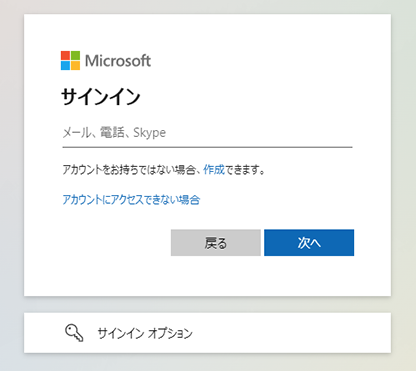
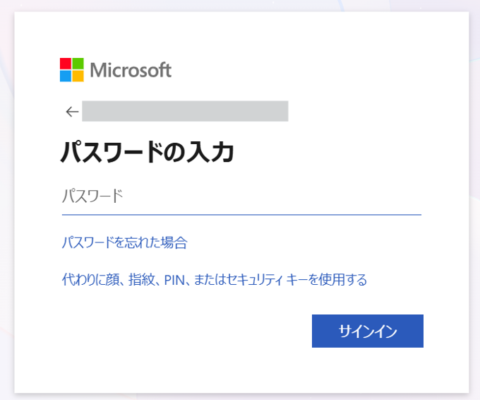
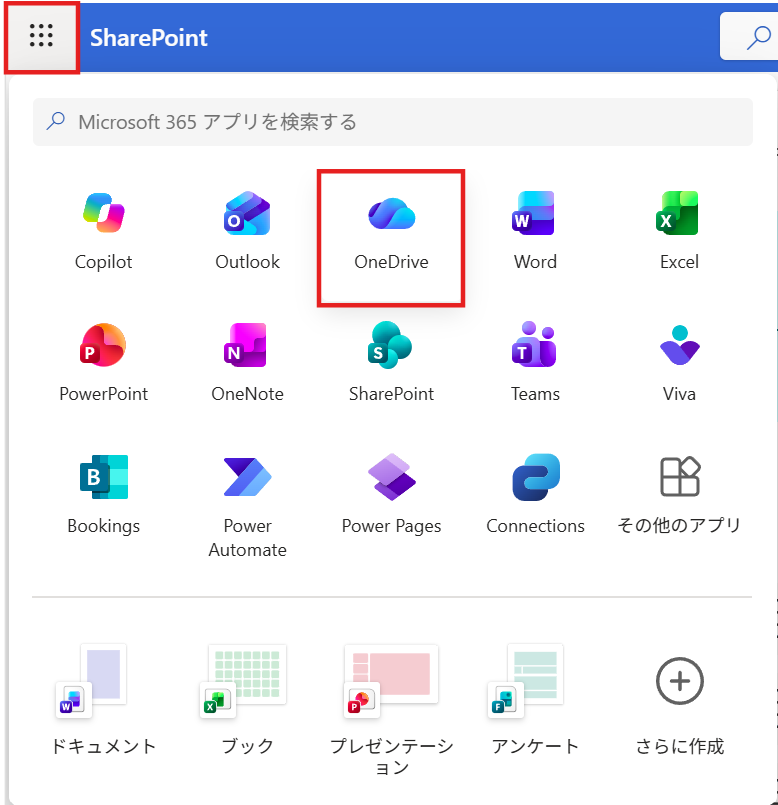
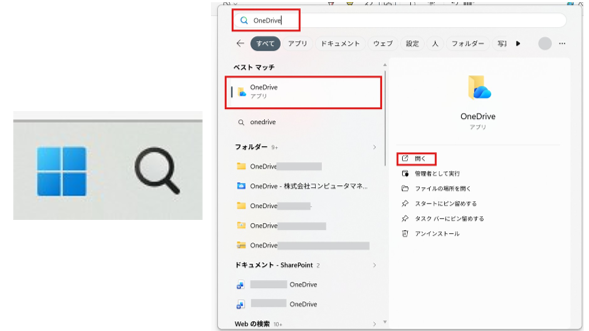
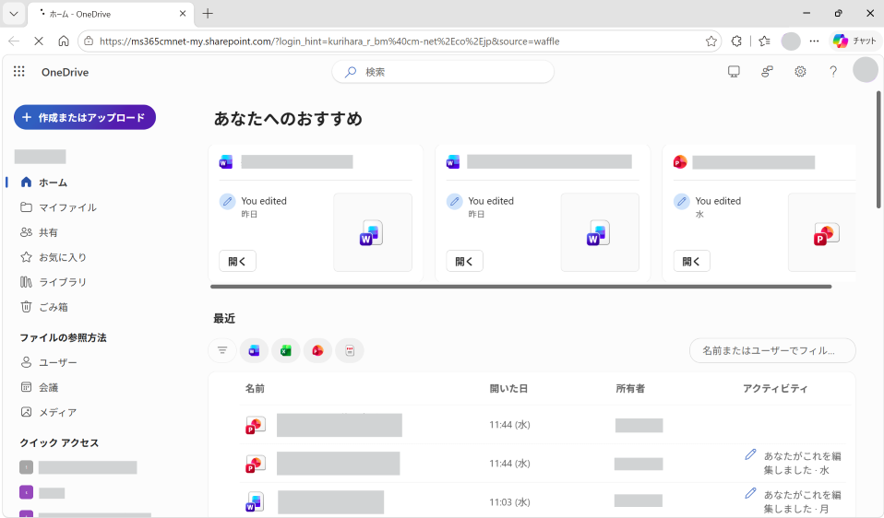
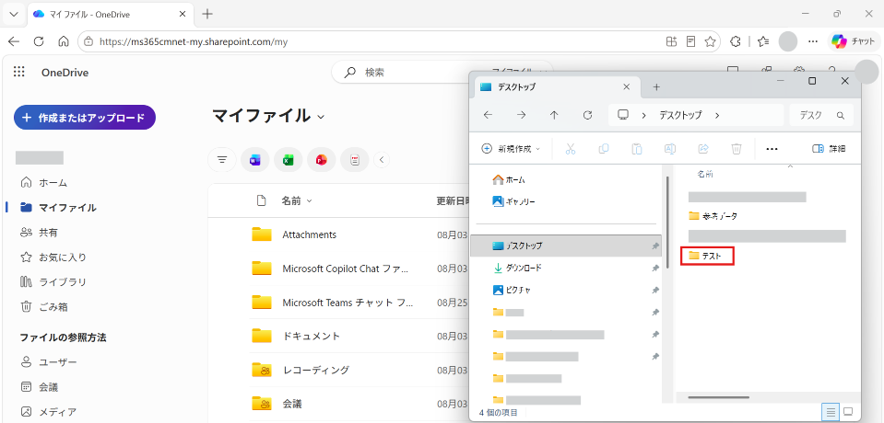
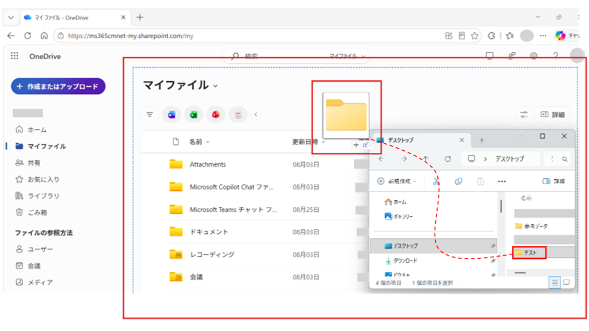
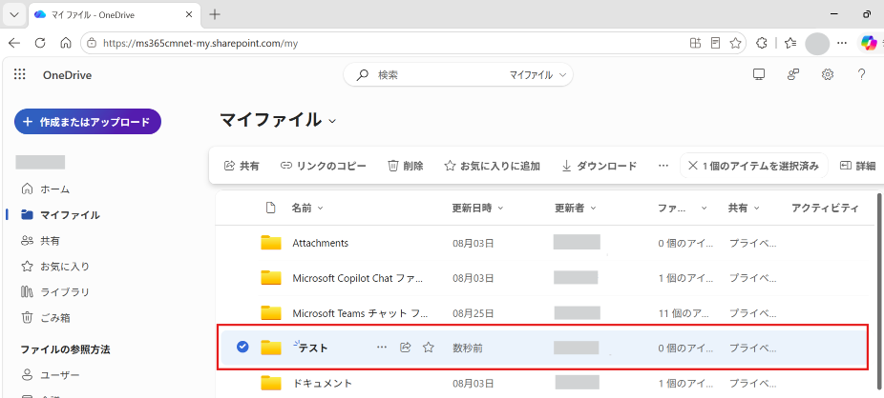
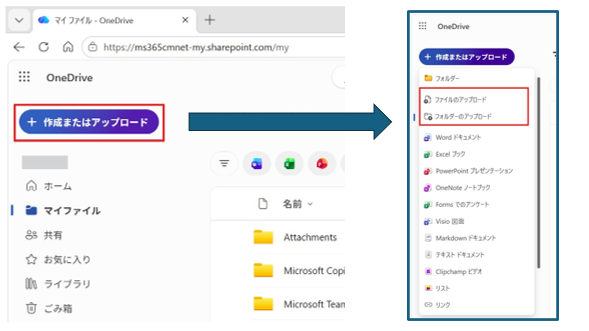
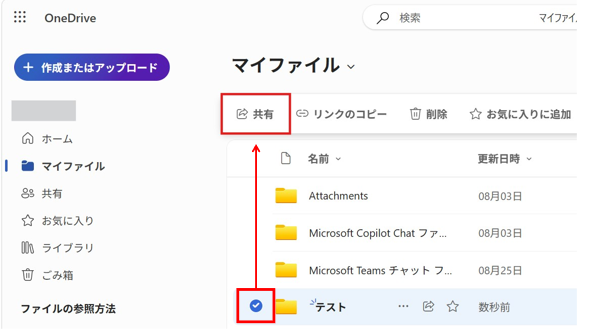
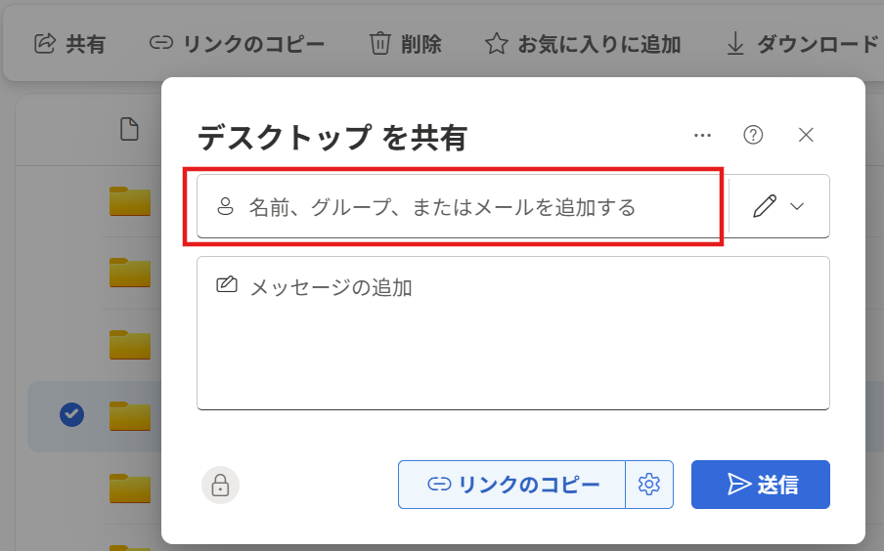
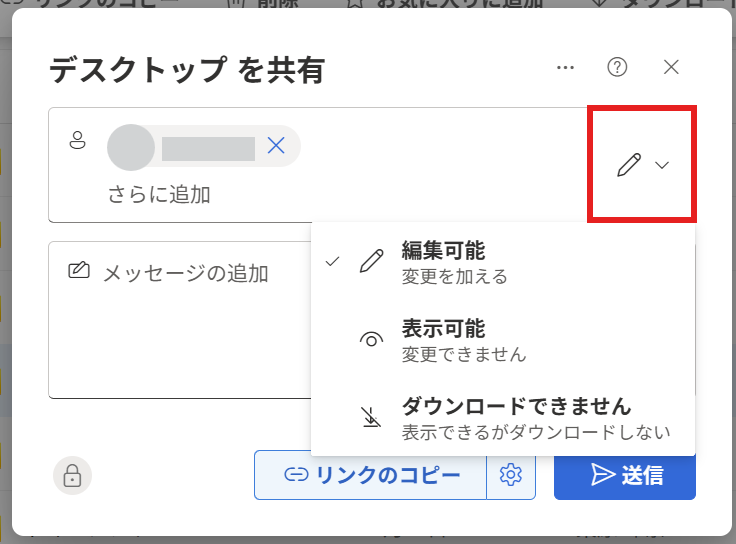
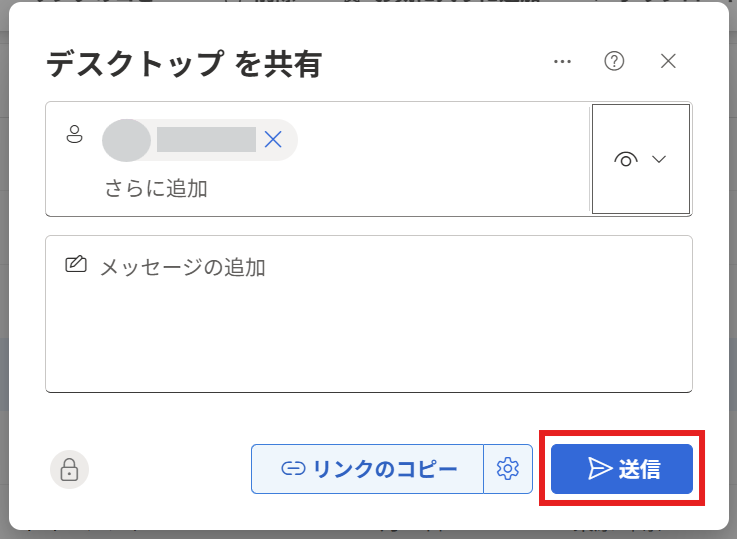
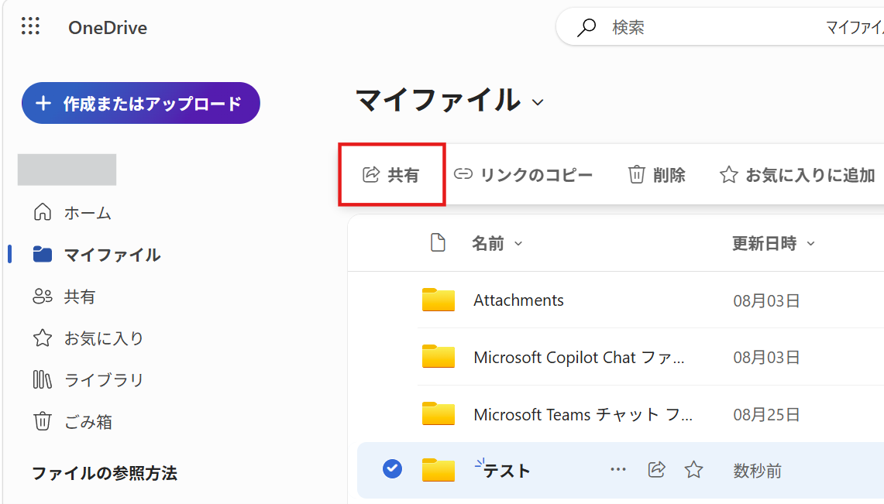
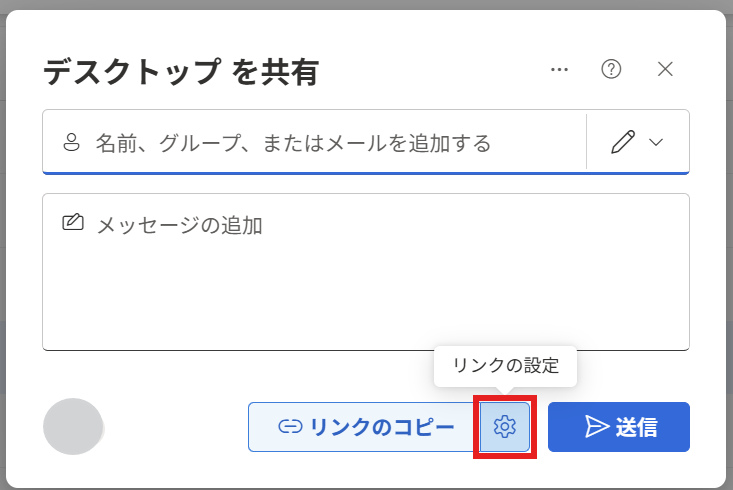
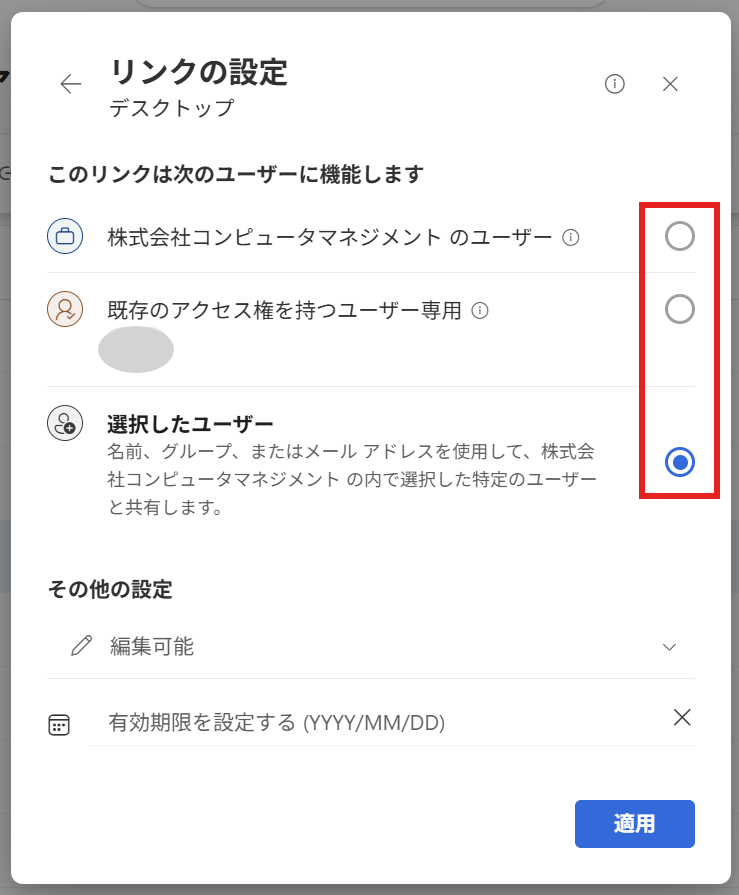
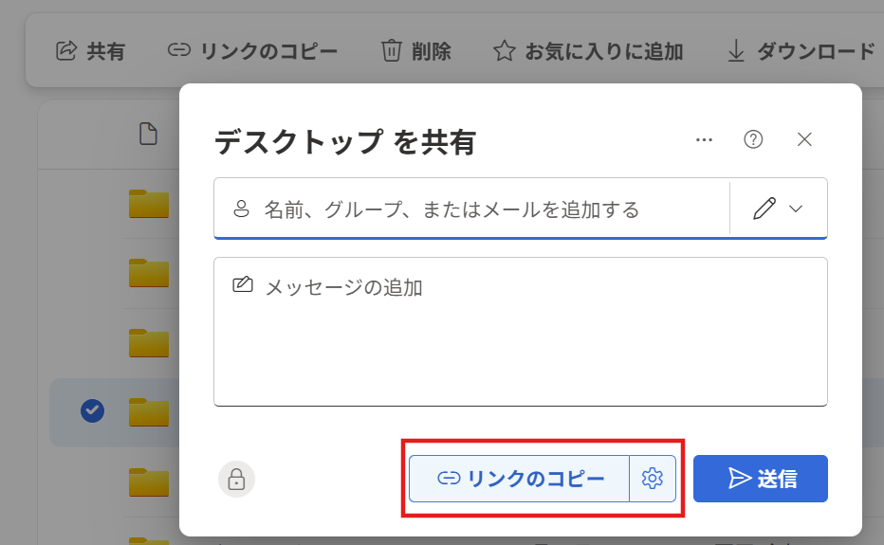
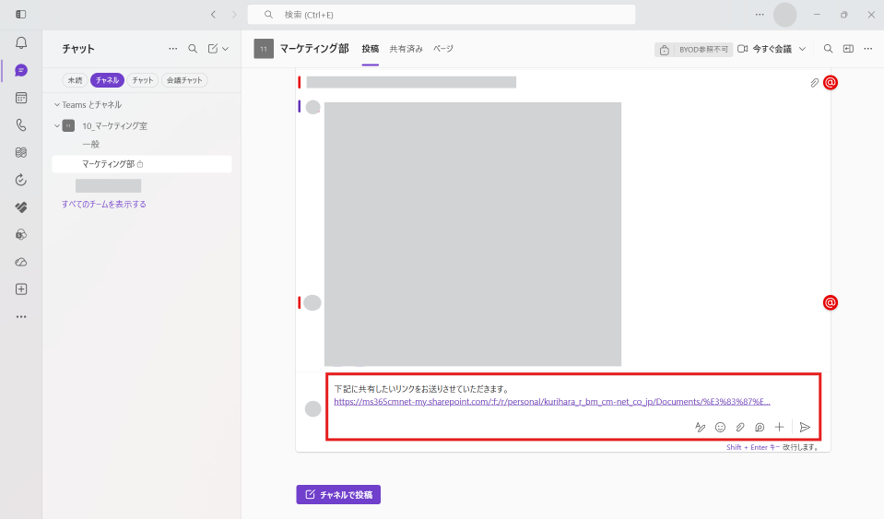
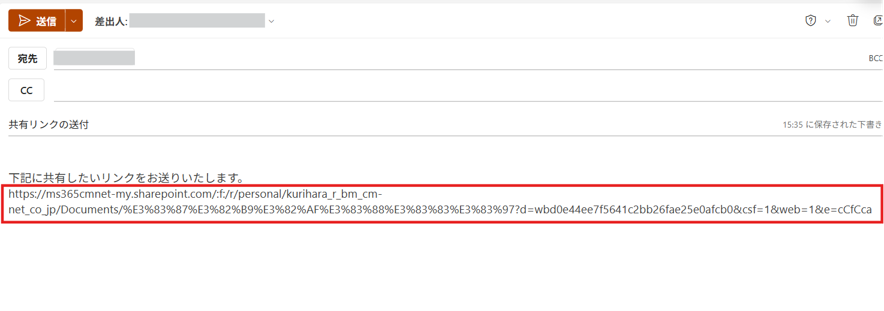
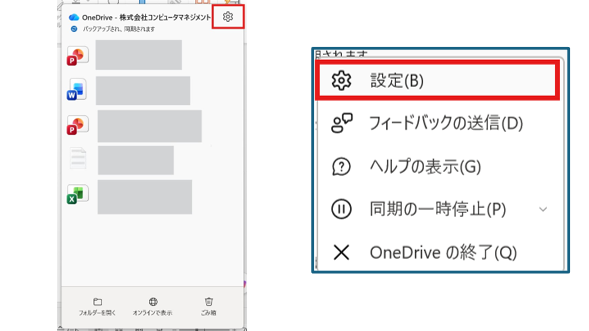
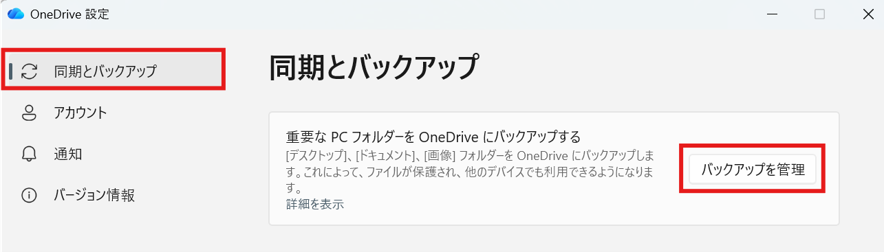
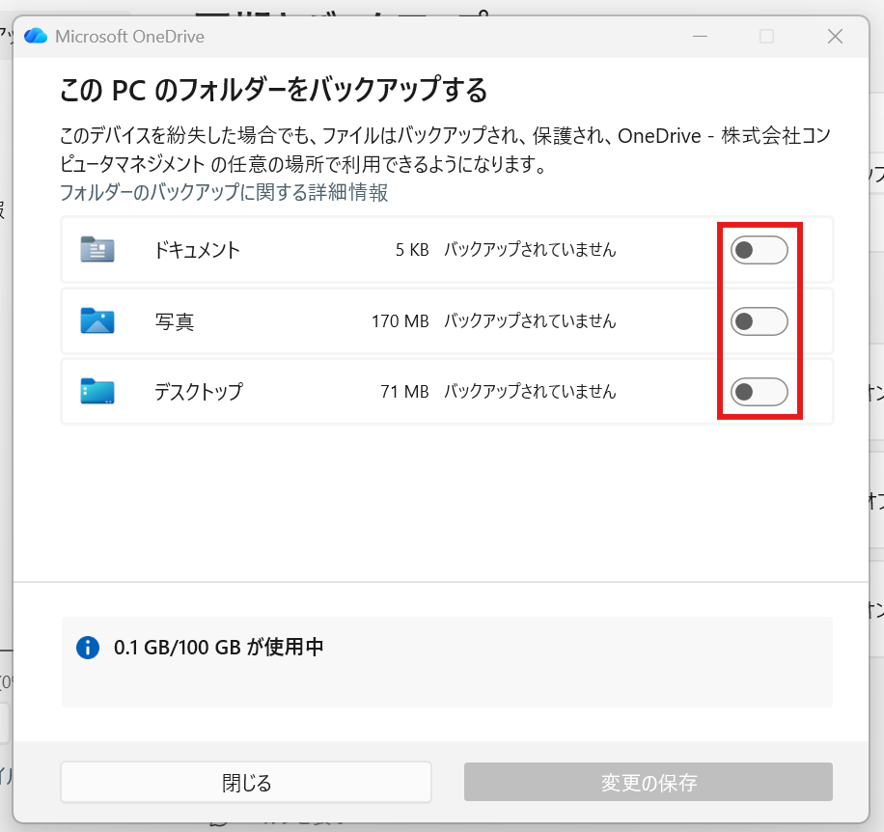
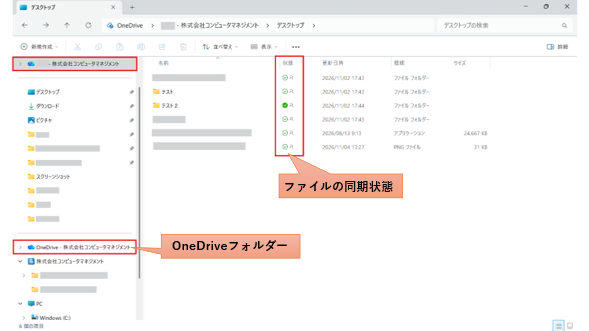
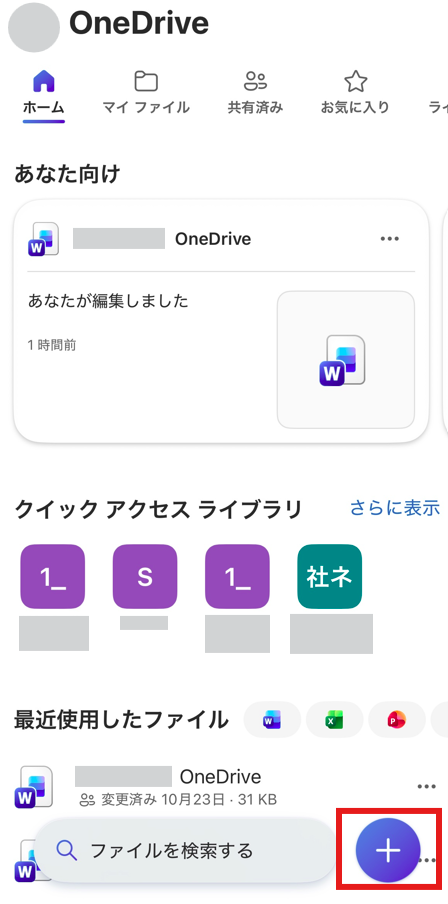
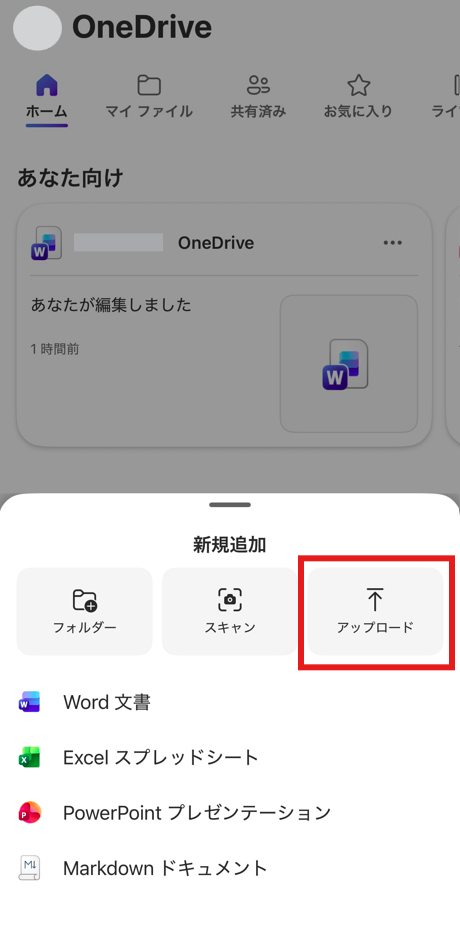
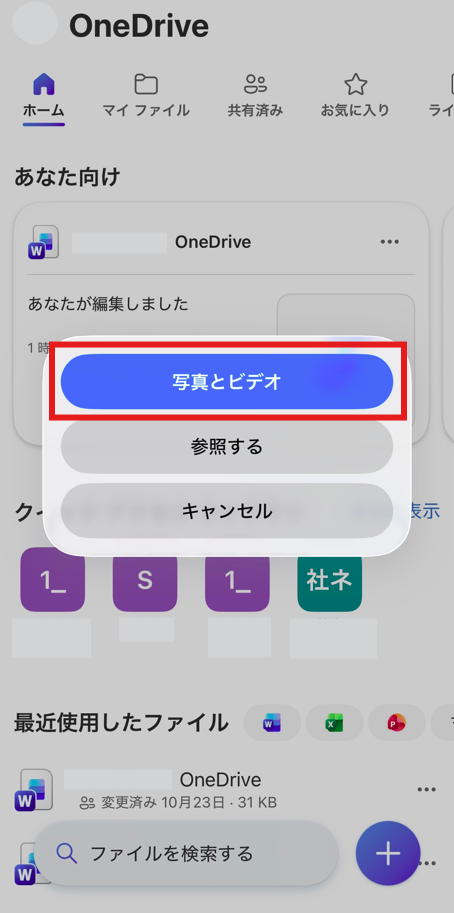
OneDrive for Businessとは?できることから使い方・料金まで分かりやすく解説 11月 12, 202611月 12, 2026Microsoft 365 TOP » ブログ一覧 » Microsoft 365 » OneDrive for Businessとは?できることから使い方・料金まで分かりやすく解説 「PCの故障に備えてファイルをバックアップしたい」「社内メンバーとファイルを共有したい」「外出先からも資料を確認したい」 このような課題を解決できるのが、Microsoft 365で利用できる法人向けクラウドストレージサービス「OneDrive for Business」です。 しかし、 「名前は知っているけれど使ったことがない・・・」「何が便利なのか分からない・・・」「SharePointとの違いがよく分からない・・・」 という方も多いのではないでしょうか。 本記事では、OneDrive for Businessの基本知識から、できること、料金プラン、始め方、ファイル共有や同期の方法まで分かりやすく解説します。これから導入を検討している方や、Microsoft 365をより効果的に活用したい方は、ぜひ参考にしてください。 ICT × Optimization × Navigator = ION(イオン) 情シスが「1人で抱え込まない」環境を実現します 情シスの「誰か手伝って・・・」を現実に。あなたの頼れる”ナビゲーター”として、共に最適解を見つけ出します。システム企画から運用・保守、インフラ管理、セキュリティ対策、Microsoft 365活用まで、ITまわりの「困った」を幅広くサポートいたします。「全部任せたい」も、「この部分だけ手伝ってほしい」もOK。専門性の高いものから定常的な作業まで、情シス業務の中から必要な部分だけを柔軟にご依頼いただけます。 お問い合わせ・ご相談はこちら > サービス紹介資料をダウンロード 目次 1.OneDriveとは?基本を分かりやすく解説 Microsoftが提供するクラウドストレージ OneDriveとOneDrive for Businessの違い 2.OneDrive for Businessでできること ファイルの保存とバックアップ 複数のデバイスでの同期 ファイルやフォルダーの共有 Microsoft 365との連携 3.OneDrive for Businessを利用できるMicrosoft 365プラン OneDrive for Businessの料金プラン 4.OneDrive for Businessの始め方ガイド ステップ1:Microsoftアカウントでサインインする ステップ2:OneDriveを開く ステップ3:OneDriveホーム画面を確認する 5.OneDrive for Businessの基本的な使い方 ファイルやフォルダーをアップロードする ファイルやフォルダーを共有する PCのフォルダーを同期する 6.OneDrive for Businessをさらに便利に使うための機能 WordやExcelなどのファイルを共同編集する TeamsやSharePointと連携して活用する 社内外のユーザーと安全にファイルを共有する スマートフォンで撮影した写真・動画を共有する 7.よくある質問(FAQ) OneDriveとSharePointの違いは? セキュリティは安全? 同期ができない時の対処法は? 容量が足りなくなった場合はどうする? 8.まとめ 1.OneDriveとは?基本を分かりやすく解説 OneDriveは、ファイルの保存や共有、バックアップなどに利用できるMicrosoftのサービスです。 Microsoftが提供するWindows OSやMicrosoft 365との連携がしやすく、スムーズな連携によって、仕事やプライベートでの作業効率を大きく高めてくれる便利なクラウドストレージです。 Microsoftが提供するクラウドストレージ OneDriveは、Microsoftが開発・提供する「クラウドストレージ」サービスです。 クラウドストレージとは、インターネット上にファイルやデータを保存できるサービスを指します。これまでPCやスマートフォン本体に保存していた写真や動画、文書ファイルなどを、インターネット上の保存領域で管理できるようになります。 クラウド上に保存されたデータは、PCやスマートフォン、タブレットなど複数の端末からアクセスできます。 OneDriveとOneDrive for Businessの違い 項目 OneDrive OneDrive for Business 利用対象 個人 企業・組織 アカウント Microsoft個人アカウント Microsoft 365職場アカウント 管理者 利用者本人 IT管理者 保存先 個人用クラウドストレージ 組織管理のクラウドストレージ セキュリティ・運用 個人で管理 アクセス権限や共有設定を組織で管理可能 主な用途 個人のファイル管理 組織内の情報共有・共同作業 Microsoft 365連携 一部利用可能 Teams/SharePointなどと強力に連携 OneDriveには、個人で利用する「個人向け」と、企業や学校などの組織で利用する「法人向け(OneDrive for Business)」の2つのタイプがあります。 OneDriveとOneDrive for Business は同じクラウドストレージサービスを基盤としていますが、利用対象や管理方法に違いがあります。OneDriveは個人利用を目的としているのに対し、OneDrive for Businessは企業利用を目的として設計されており、管理者によるユーザー管理やアクセス権限の制御など、ビジネス向けの機能を備えています。 本記事では、企業・組織向けに提供されるOneDrive for Businessを中心に、その仕組みや活用方法を分かりやすく解説します。 2.OneDrive for Businessでできること OneDrive for Businessを利用すると、ファイルの保存や共有、同期をクラウド上で行えるようになります。PCやスマートフォンなど、さまざまな端末からアクセスできるため、オフィスや外出先を問わず業務を進められます。 また、Microsoft 365と連携することで、ファイルの共同編集やチーム内での情報共有もスムーズに行えます。 主な機能は以下の通りです。 機能 こんな時に便利 ファイルの保存・バックアップ PCが壊れても大切なデータを守りたい 複数のデバイスでの同期 外出先でもファイルを確認したい ファイルやフォルダーの共有 メール添付なしで資料を共有したい Microsoft 365との連携 チームで資料を作成したい ファイルの保存とバックアップ 書類、写真、動画など、さまざまなファイルをインターネット上に保存できます。OneDriveにファイルを保存しておくことで、PCの故障や買い替えがあった場合でも、別のPCやスマートフォンからファイルを確認できます。 そのため、大切なデータのバックアップ先としても活用できます。 複数のデバイスでの同期 保存したファイルは、スマートフォンやタブレットなど別の端末からもアクセスして編集できます。 変更内容は自動的に同期されるため、常に最新の状態を保てます。 ファイルやフォルダーの共有 ファイルやフォルダーのリンクを作成し、社内外の関係者と簡単に共有できます。 閲覧のみ、編集可能といった権限の設定や、パスワード、有効期限の設定も可能です。 Microsoft 365との連携 WordやExcel、PowerPointだけでなく、TeamsやSharePoint、OutlookなどのMicrosoft 365サービスと連携できます。 ファイルをクラウド上に保存することで、社内メンバーとの共同編集や情報共有をスムーズに行えるため、業務効率化や生産性向上に役立ちます。 3.OneDrive for Businessを利用できるMicrosoft 365プラン OneDrive for Businessは、Microsoft 365の法人向けプランに含まれているクラウドストレージサービスです。中小企業向けでは、主にMicrosoft 365 Business Basic、Business Standard、Business Premiumなどのプランで利用でき、ファイルの保存・共有・共同編集を行えます。 各プランによって利用できるOfficeアプリや機能が異なるため、自社の利用目的に合わせて選択することが重要です。 主な違いは以下の通りです。 項目 Business Basic Business Standard Business Premium ストレージ容量 1TB 1TB 1TB Officeアプリ Web版のみ Web版・デスクトップ版 Web版・デスクトップ版 Teams利用可否 〇 〇 〇 SharePoint利用可否 〇 〇 〇 セキュリティ機能 基本 基本 高度 おすすめ企業 コスト重視 標準的な企業 セキュリティ重視 OneDrive for Businessの料金プラン OneDrive for Businessを利用できる主なMicrosoft 365プランの料金は、以下の通りです。 プラン 月額料金(1ユーザーあたり) 主な特徴 Microsoft 365 Business Basic 1,049円 Web版Officeアプリ、Teams、Exchange、OneDriveを利用可能 Microsoft 365 Business Standard 2,098円 Basicの機能に加え、デスクトップ版Officeアプリを利用可能 Microsoft 365 Business Premium 3,298円 Standardの機能に加え、高度なセキュリティ機能を利用可能 ※2026年11月時点のMicrosoft公式サイト掲載価格(年払い・税抜)です。価格は改定される場合があります。 Microsoft 365の各プランの機能や料金を詳しく比較したい方は、以下の資料も併せてご覧ください。 ICT × Optimization × Navigator = ION(イオン) 情シスが「1人で抱え込まない」環境を実現します 情シスの「誰か手伝って・・・」を現実に。あなたの頼れる”ナビゲーター”として、共に最適解を見つけ出します。システム企画から運用・保守、インフラ管理、セキュリティ対策、Microsoft 365活用まで、ITまわりの「困った」を幅広くサポートいたします。「全部任せたい」も、「この部分だけ手伝ってほしい」もOK。専門性の高いものから定常的な作業まで、情シス業務の中から必要な部分だけを柔軟にご依頼いただけます。 お問い合わせ・ご相談はこちら > サービス紹介資料をダウンロード 4.OneDrive for Businessの始め方ガイド OneDrive for Businessは、Microsoft 365の法人向けプランを契約している場合に利用できます。 ここでは、OneDrive for Businessへアクセスして利用を開始するまでの基本的な手順をご紹介します。 ステップ1:Microsoftアカウントでサインインする OneDrive for Businessを利用するには、管理者から付与された職場または学校アカウントが必要です。 ユーザーID(メールアドレス)とパスワードを入力し、Microsoft 365にサインインしましょう。 ステップ2:OneDriveを開く Microsoft 365へサインインしたら、画面左上のアプリランチャー(9つの点のアイコン)から「OneDrive」を選択します。 OneDriveが開くと、自分専用のクラウドストレージへアクセスできます。 また、WindowsではOneDriveアプリが標準搭載されていることが多いため、タスクバーの検索ボックスに「OneDrive」と入力して起動することも可能です。 ステップ3:OneDriveホーム画面を確認する Microsoft 365へのサインイン後にOneDriveを開くと、ファイルの保存や共有を行うためのホーム画面が表示されます。 ホーム画面では、「マイファイル」から保存済みのファイルを確認できるほか、「新規作成」からWordやExcelなどのファイルを作成できます。また、「アップロード」を選択すると、PC内のファイルやフォルダーをOneDriveへ保存できます。 OneDriveに保存したファイルは、インターネット環境があればパソコンやスマートフォンなどさまざまなデバイスからアクセスできるほか、他のユーザーとの共有や共同編集も可能です。 5.OneDrive for Businessの基本的な使い方 サインインが完了したら、OneDrive for Businessの基本的な使い方を確認していきましょう。ここでは、日常的によく使う操作をいくつかご紹介します。 ファイルやフォルダーをアップロードする PCにあるファイルをOneDriveに保存(アップロード)するには、いくつかの方法があります。 ■ドラッグ&ドロップでアップロード PCのエクスプローラーでOneDriveフォルダーを開き、そこへ保存したいファイルをドラッグ&ドロップします。 ファイルを移動すると、OneDriveの保存先に青い点線の枠が表示されます。青い点線が表示された状態でマウスボタンを離すと、その場所にファイルがアップロードされます。 ■Webブラウザ・アプリからアップロード OneDriveのホーム画面にある「+作成またはアップロード」ボタンから、ファイルやフォルダーのアップロードを選択します。 アップロードされたファイルは、同じアカウントでサインインしている他のデバイスからも自動的にアクセスできるようになります。 ファイルやフォルダーを共有する OneDrive上のファイルやフォルダーは、リンクを使って簡単に他の人と共有できます。OneDriveでは、ファイルやフォルダーを主に次の2つの方法で共有できます。 共有方法 特徴 メールで共有 特定の相手だけに共有したい場合に便利 リンクで共有 URLを送るだけで簡単に共有できる ①メールアドレスを指定して共有する 社内メンバーや共同編集する相手が決まっている場合は、メールアドレスを指定して共有する方法がおすすめです。 ステップ1:共有したいファイルまたはフォルダーを選択する 共有したいファイルまたはフォルダーを選択し、「共有」ボタンをクリックします。 ステップ2:共有相手のメールアドレスを入力する 「名前、グループ、またはメールを追加する」に共有相手のメールアドレスを入力します。 ステップ3:アクセス権限を設定する メールアドレス入力欄の右側にある鉛筆アイコンをクリックすると権限を設定できます。 編集可能:ファイルの編集ができる表示可能:閲覧のみできるダウンロードできません:ダウンロードを制限できる ステップ4:送信する 「送信」をクリックすると共有が完了します。 共有相手には招待メールが届き、ファイルやフォルダーにアクセスできるようになります。 この機能を利用することで、メールに大容量のファイルを添付する必要がなくなるだけでなく、閲覧のみや編集可能などの権限を設定しながら安全にファイルを共有できます。 ②リンクを使って共有する 相手が複数いる場合や、チャット・メールでURLを送って共有したい場合は、リンク共有が便利です。 ステップ1:共有したいファイルまたはフォルダーを選択する 共有したいファイルまたはフォルダーを選択し、「共有」をクリックします。 ステップ2:共有範囲の設定を行う 「リンクのコピー」右横にある歯車マークの「リンクの設定」をクリックすると、リンクを利用できるユーザーの範囲や編集権限の有無を指定できます。組織の設定によっては、特定のユーザーのみアクセスできるリンクを作成したり、閲覧専用のリンクを発行したりすることも可能です。 設定が完了したら、「適用」をクリックします。 ステップ3:リンクをコピーする 設定内容を確認したら、「リンクのコピー」をクリックします。 ステップ4:リンクを送信する コピーしたリンクをOutlookのメールやTeamsのチャットなどに貼り付けて共有します。 PCのフォルダーを同期する OneDriveの大きな特徴の1つが「同期」機能です。同期とは、PC内のファイルとOneDrive上のファイルを自動的に同じ状態に保つ仕組みのことです。 PC上の特定のフォルダー(例:「ドキュメント」「ピクチャ」「デスクトップ」)をOneDriveと同期するように設定すると、それらのフォルダー内のファイルは自動的にクラウド上にも保存されます。 ■同期の設定手順 (1)タスクバーの通知領域にあるOneDriveアイコン(雲のマーク)をクリックする (2)設定(歯車アイコン)をクリックし、「設定」を開く (3)「同期とバックアップ」の「バックアップを管理」をクリックする (4)「デスクトップ」「ドキュメント」「ピクチャ」など、同期したいフォルダーを選択してバックアップを開始する これにより、万が一PCが故障しても大切なデータはクラウド上に残るため、一種のバックアップとして機能します。 OneDriveを同期すると、エクスプローラーの「OneDriveフォルダー」からファイルやフォルダーにアクセスできます。さらに、「同期状態」のアイコンから、ファイルがOneDriveと正常に同期されているかを確認できます。 各マークの意味 アイコン 状態 意味 青い雲マーク オンラインのみ ファイルはOneDrive上に保存されており、開く時にダウンロードされます。PCの容量を節約できます。 白い丸に緑のチェック(青い雲マークがついているファイルをクリック) ローカルで利用可能 一度開いたファイルなどがPCにも保存されています。必要に応じて容量確保のため自動的にオンラインのみへ戻ることがあります。 緑の丸に白いチェック(ファイルを右クリックし、「このデバイス上に常に保持する」を選択) ローカルで利用可能 ファイルが常にPCに保存され、オフラインでも利用できます。 青い円形矢印 同期中 ファイルのアップロードやダウンロードが実行されています。 赤い丸に白い× 同期エラー 同期に失敗している状態です。 一時停止マーク 一時停止 OneDriveの同期が一時停止されています。 ここに保存したファイルは自動的にクラウドへ保存され、PC・スマートフォン・タブレットなど、複数のデバイスから同じファイルにアクセスできるようになります。普段のフォルダーと同じ感覚で利用できるため、特別な操作を意識することなくファイルのバックアップや共有を行えます。複数のPCで同じファイル環境を再現したい場合にも非常に便利です。 ICT × Optimization × Navigator = ION(イオン) 情シスが「1人で抱え込まない」環境を実現します 情シスの「誰か手伝って・・・」を現実に。あなたの頼れる”ナビゲーター”として、共に最適解を見つけ出します。システム企画から運用・保守、インフラ管理、セキュリティ対策、Microsoft 365活用まで、ITまわりの「困った」を幅広くサポートいたします。「全部任せたい」も、「この部分だけ手伝ってほしい」もOK。専門性の高いものから定常的な作業まで、情シス業務の中から必要な部分だけを柔軟にご依頼いただけます。 お問い合わせ・ご相談はこちら > サービス紹介資料をダウンロード 6.OneDrive for Businessをさらに便利に使うための機能 基本的な使い方に慣れたら、さらに便利な機能も活用してみましょう。ここでは、代表的な4つの機能を紹介します。 WordやExcelなどのファイルを共同編集するTeamsやSharePointと連携して活用する社内外のユーザーと安全にファイルを共有する外出先で撮影した写真・動画をスムーズに共有する WordやExcelなどのファイルを共同編集する OneDrive に保存したWordやExcel、PowerPointなどのファイルは、複数のユーザーで同時に編集できます。編集内容はリアルタイムで反映されるため、チームでの資料作成もスムーズに進められます。 また、常に最新のファイルを共有できるため、メールで何度もファイルを送り直す手間や、「どのファイルが最新か分からない」といった問題の防止にも役立ちます。 TeamsやSharePointと連携して活用する OneDrive for Businessは、TeamsやSharePointなどのMicrosoft 365サービスと連携して利用できます。Teamsのチャットや会議から直接ファイルを共有したり、SharePoint上で組織全体の文書を管理したりできるため、情報共有をスムーズに行えます。 また、ファイルの保存場所を統一することで、必要な資料を探す手間の削減や業務効率の向上につながります。 社内外のユーザーと安全にファイルを共有する OneDrive for Businessでは、リンク共有やアクセス権限の設定により、社内メンバーだけでなく取引先や協力会社とも安全にファイルを共有できます。 メール添付のように複数のファイルが乱立することを防げるほか、最新版のファイルを常に共有できるため、確認漏れや誤送信のリスク軽減にも役立ちます。 スマートフォンで撮影した写真・動画を共有する OneDriveへ保存された写真や動画は、PCやスマートフォン、タブレットからすぐに確認できます。 営業担当者や現場作業者など外出が多い場合でも、撮影した写真・動画をすぐに共有できるため、情報共有やデータ管理の効率化に役立ちます。 ■スマートフォンの画面 7.よくある質問(FAQ) 最後に、OneDrive for Businessを使い始める際によくある質問とその回答をまとめました。 OneDriveとSharePointの違いは? OneDriveはユーザー個人の作業領域、SharePointはチームや組織の共有領域という違いがあります。 個人で作業するファイルはOneDrive、複数人で共有するファイルはSharePointに保存するのが一般的です。 関連記事 ファイル共有だけじゃない!SharePointでできること・使い方を解説!【活用事例付き】 セキュリティは安全? OneDriveでは、保存されているデータやインターネット経由でやり取りされるデータが暗号化されており、安全に利用できます。 また、多要素認証(MFA)にも対応しており、IDとパスワードだけでなく追加認証を設定することで、アカウントの安全性を高めることができます。そのため、適切に利用すれば高い安全性を確保できます。 関連記事 多要素認証(MFA)とは?二段階認証やシングルサインオン(SSO)との違いを詳しく解説! 関連記事 Microsoft 365で設定できる多要素認証(MFA)の種類を分かりやすく解説! 同期ができない時の対処法は? まずはインターネット接続を確認してください。次に、OneDriveの同期が一時停止になっていないか確認し、必要に応じてOneDriveを再起動してみましょう。 また、OneDriveやパソコンの保存容量が不足していないかも確認してください。 容量が足りなくなった場合はどうする? 不要なファイルやごみ箱内のデータを削除して空き容量を確保しましょう。また、大容量の動画や重複したファイルが保存されていないか確認することも有効です。 組織で割り当てられているOneDriveの保存容量には上限があるため、不要なデータの整理や保存場所の見直しを行いましょう。 8.まとめ OneDrive for Businessは、ファイルの保存や共有だけでなく、複数デバイスでの同期や共同編集など、さまざまな業務シーンで活用できるクラウドストレージサービスです。また、Microsoft 365のサービスの1つとして、TeamsやSharePointなどと連携することで、情報共有の効率化やコミュニケーションの円滑化、業務の生産性向上につながります。 一方で、Microsoft 365を効果的に活用するためには、運用ルールの整備やアクセス権限の管理、利用者への継続的なフォローも重要です。実際に、「導入したものの活用方法が分からない・・・」「社内で利用が定着しない・・・」といった課題を抱える企業様も少なくありません。 当社コンピュータマネジメントでは、Microsoft 365の活用支援をはじめ、情報システム部門の業務を幅広くサポートする「情シス支援サービスIONイオン」を提供しております。Microsoft 365の導入や運用面でお困りの際は、ぜひお気軽に当社までお問い合わせください。お客様の業務内容や利用環境に合わせて、最適な活用方法をご提案いたします。 ICT × Optimization × Navigator = ION(イオン) 情シスが「1人で抱え込まない」環境を実現します 情シスの「誰か手伝って・・・」を現実に。あなたの頼れる”ナビゲーター”として、共に最適解を見つけ出します。システム企画から運用・保守、インフラ管理、セキュリティ対策、Microsoft 365活用まで、ITまわりの「困った」を幅広くサポートいたします。「全部任せたい」も、「この部分だけ手伝ってほしい」もOK。専門性の高いものから定常的な作業まで、情シス業務の中から必要な部分だけを柔軟にご依頼いただけます。 お問い合わせ・ご相談はこちら > サービス紹介資料をダウンロード お電話・FAXでのお問い合わせはこちら 03-5828-7501 03-5830-2910 【受付時間】平日 9:00~18:00 フォームでのお問い合わせはこちら お問い合わせ(無料相談) この記事を書いた人 R.K(マーケティング部) 2026年8月より株式会社コンピュータマネジメントに勤務。現在はマーケティング部で、システム活用に関する支援や情報発信を担当。本ブログでは、情シス支援やIT活用に役立つ情報を分かりやすく発信しています。