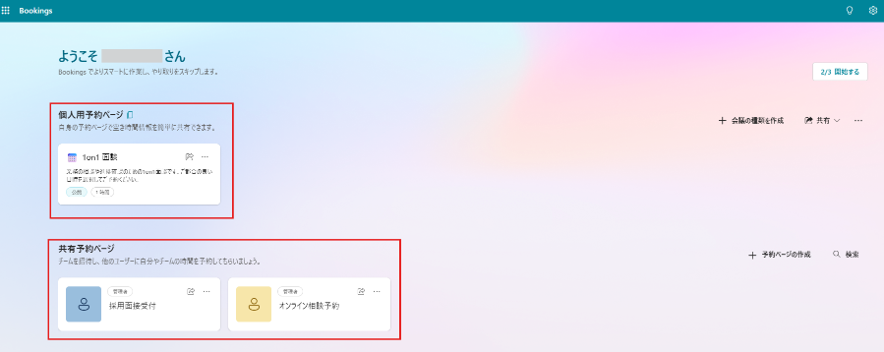
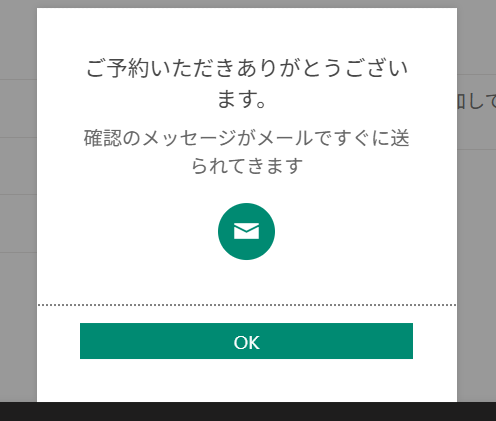
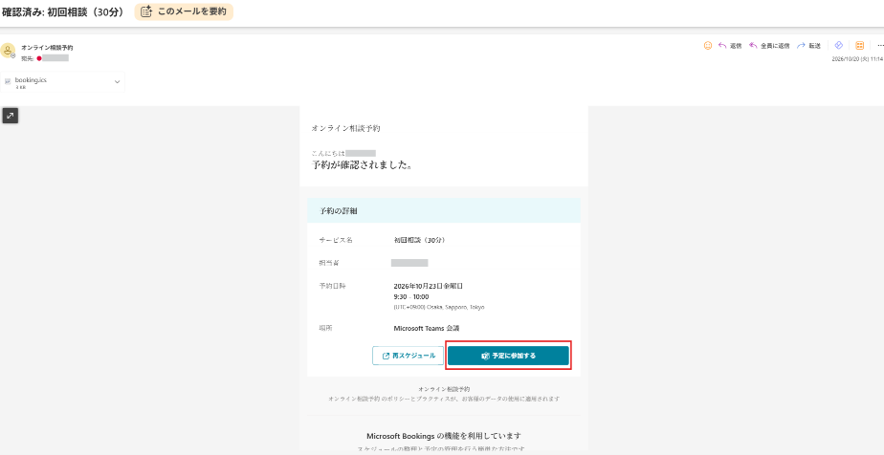
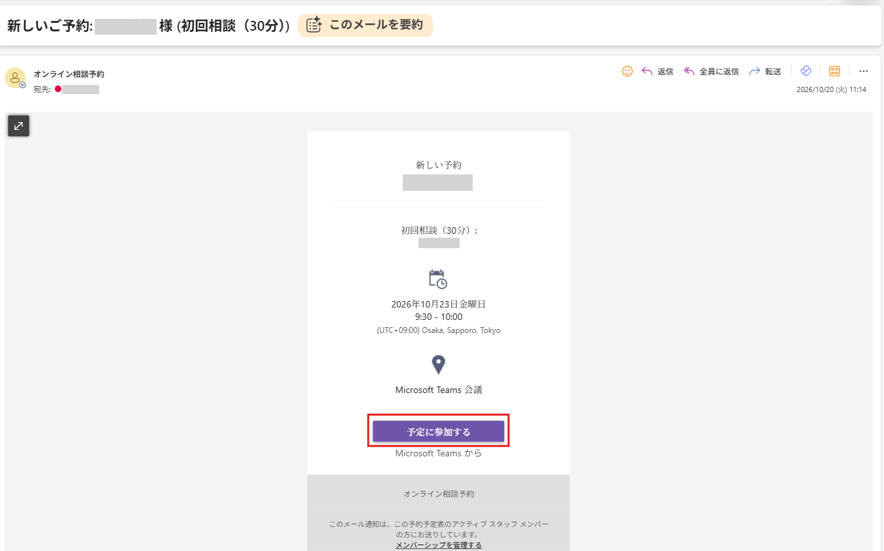
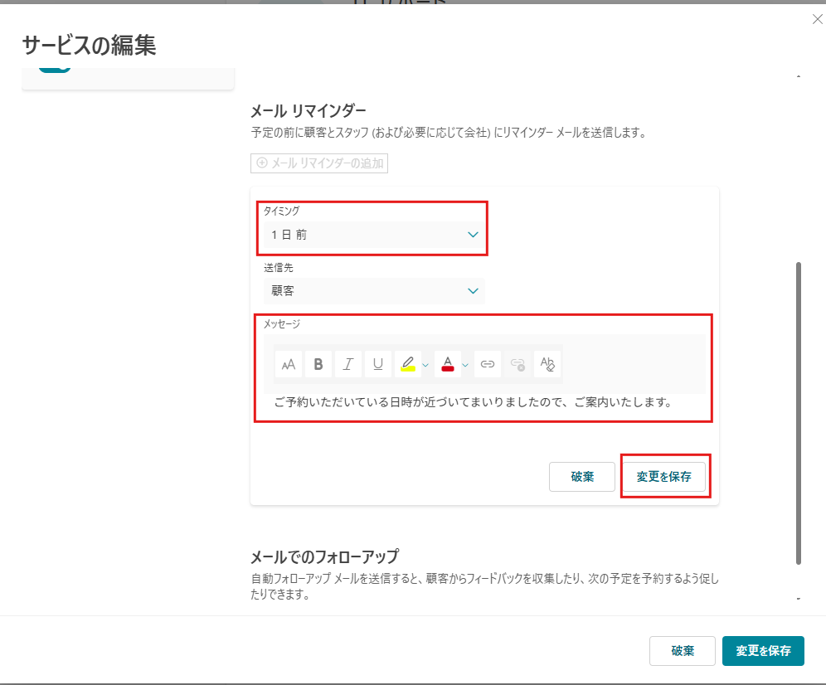
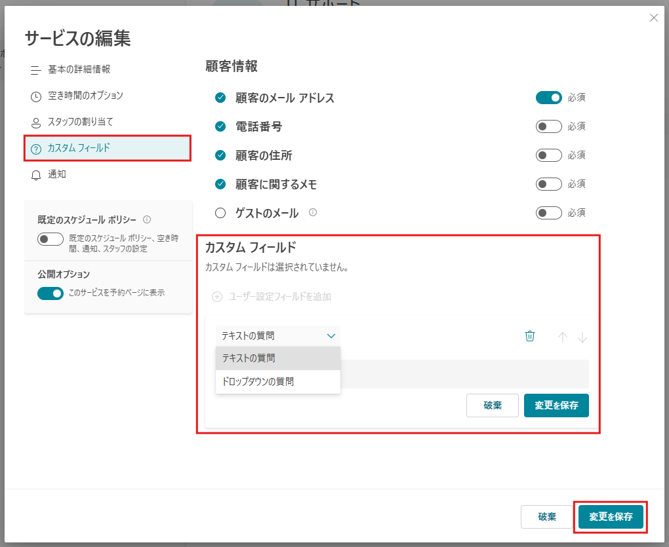
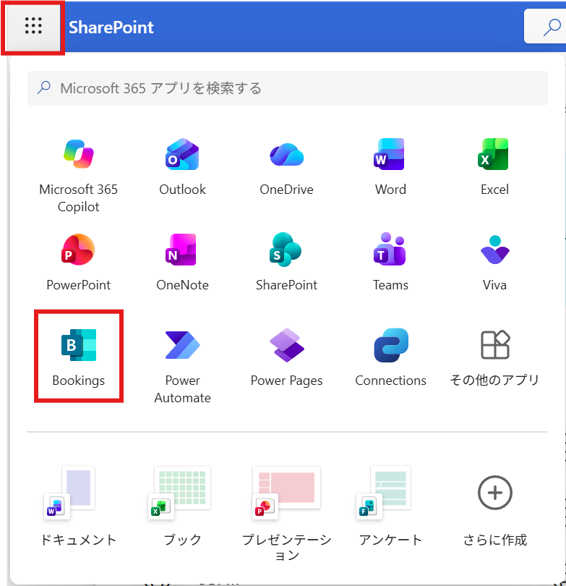
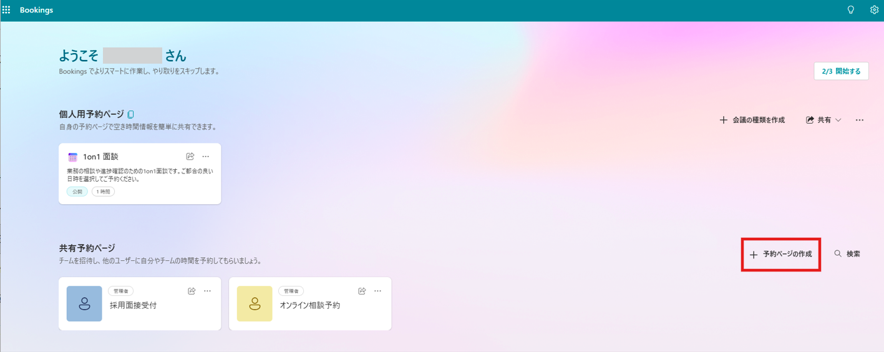
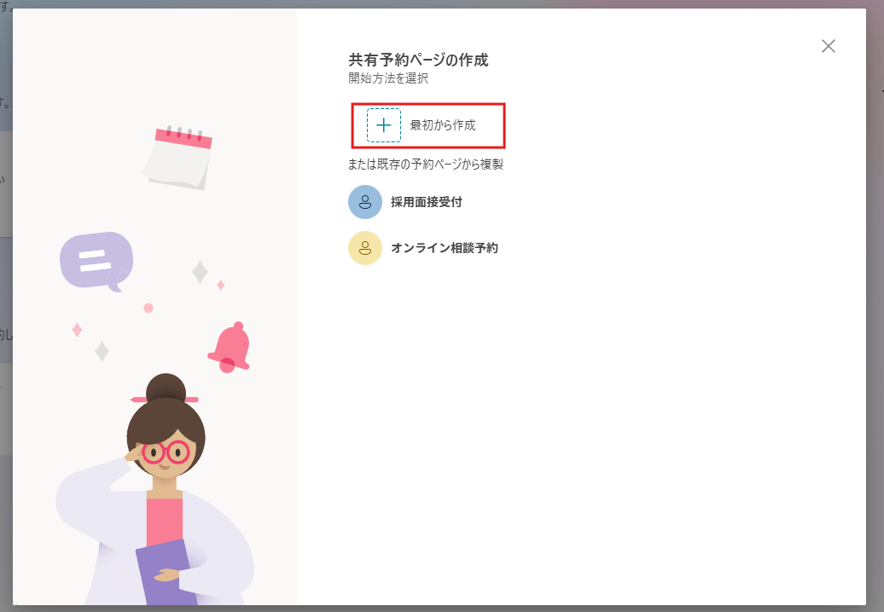
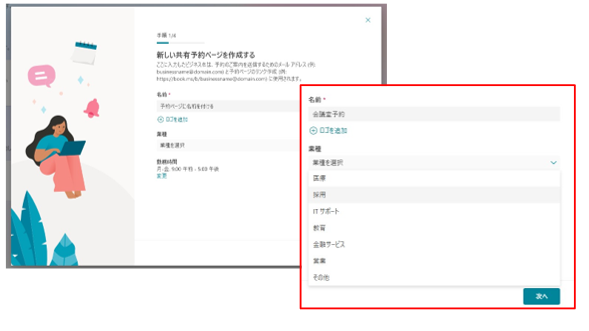
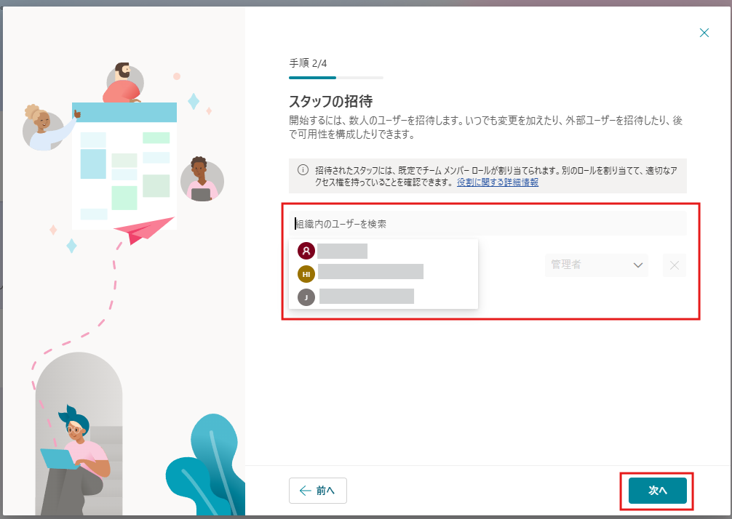
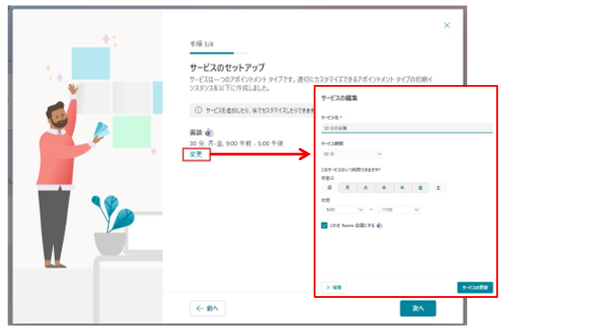
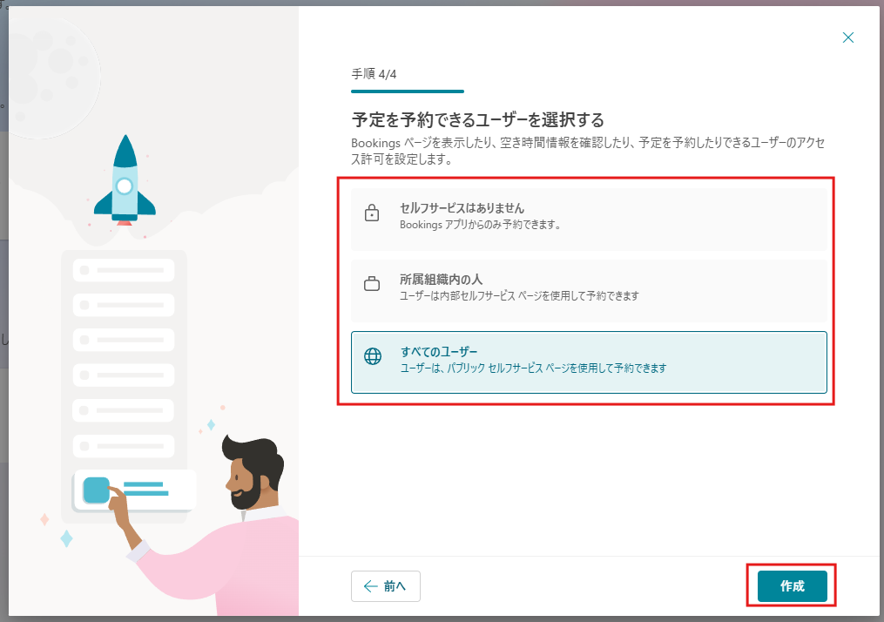
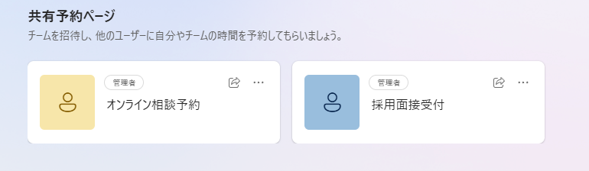
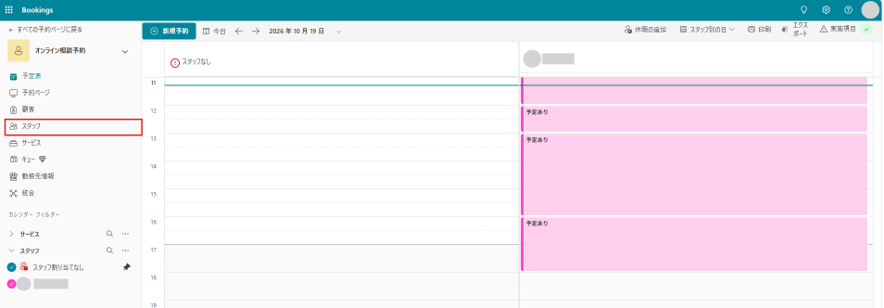
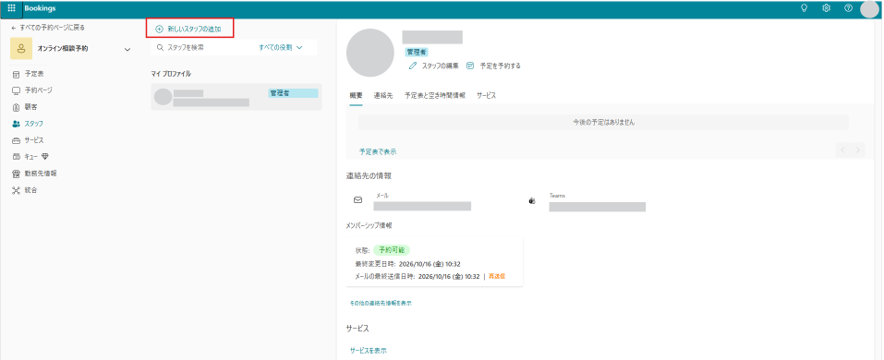
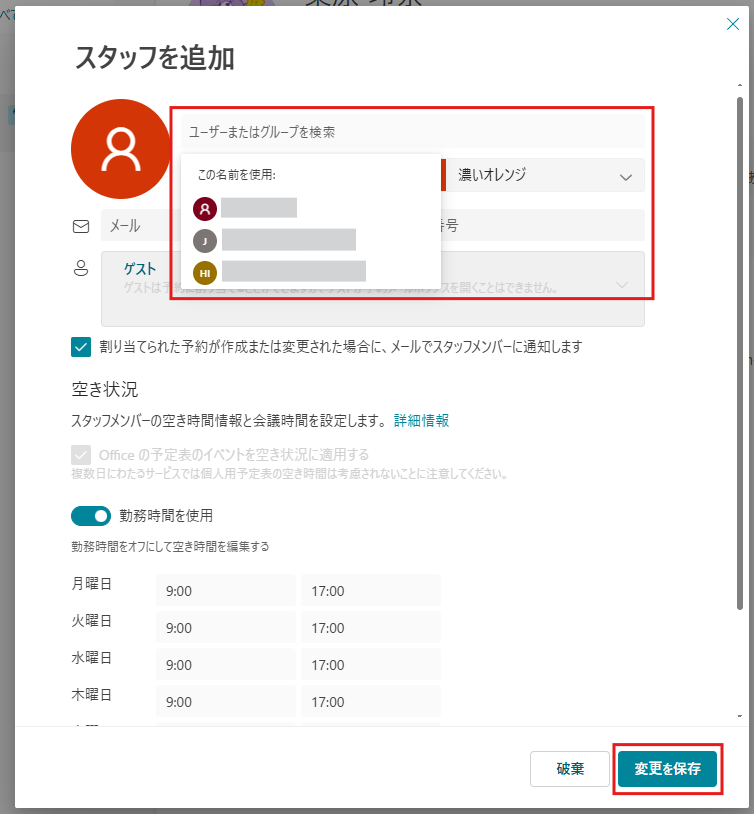
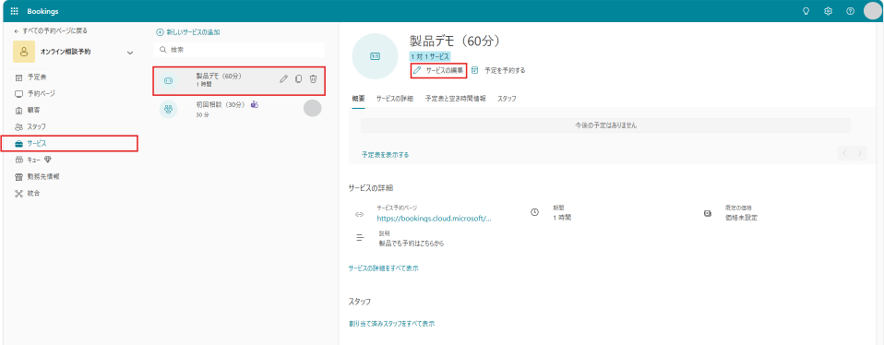
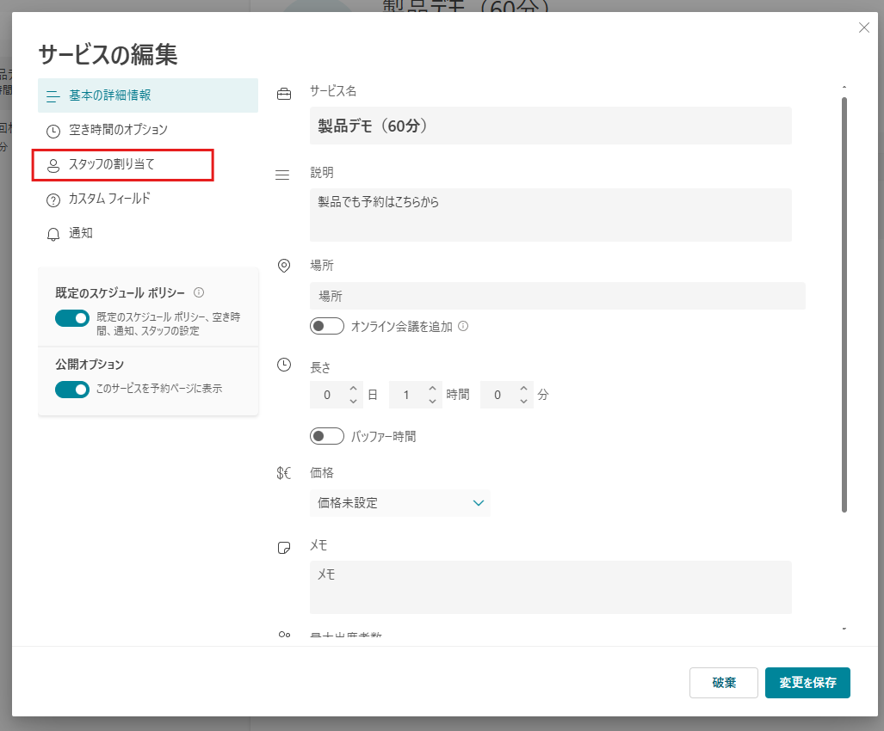
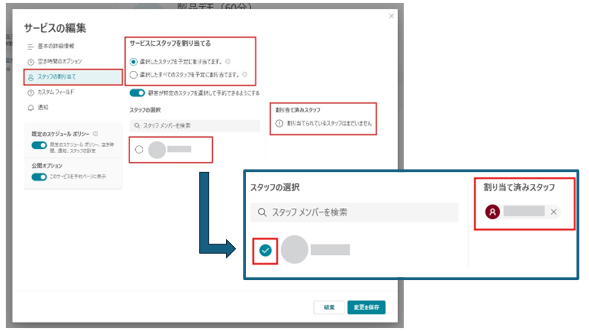
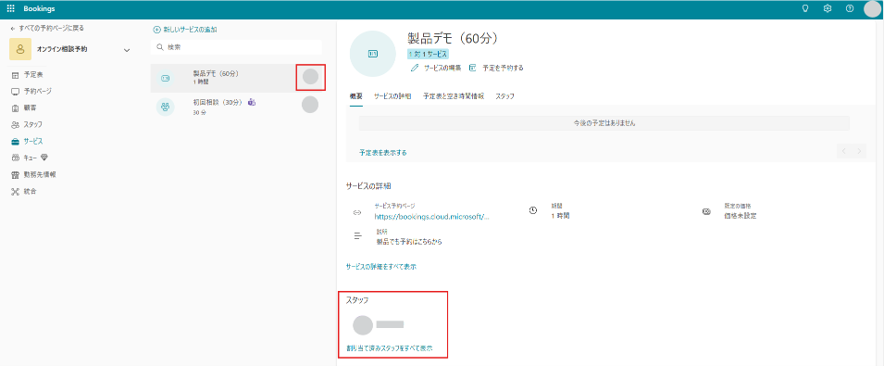
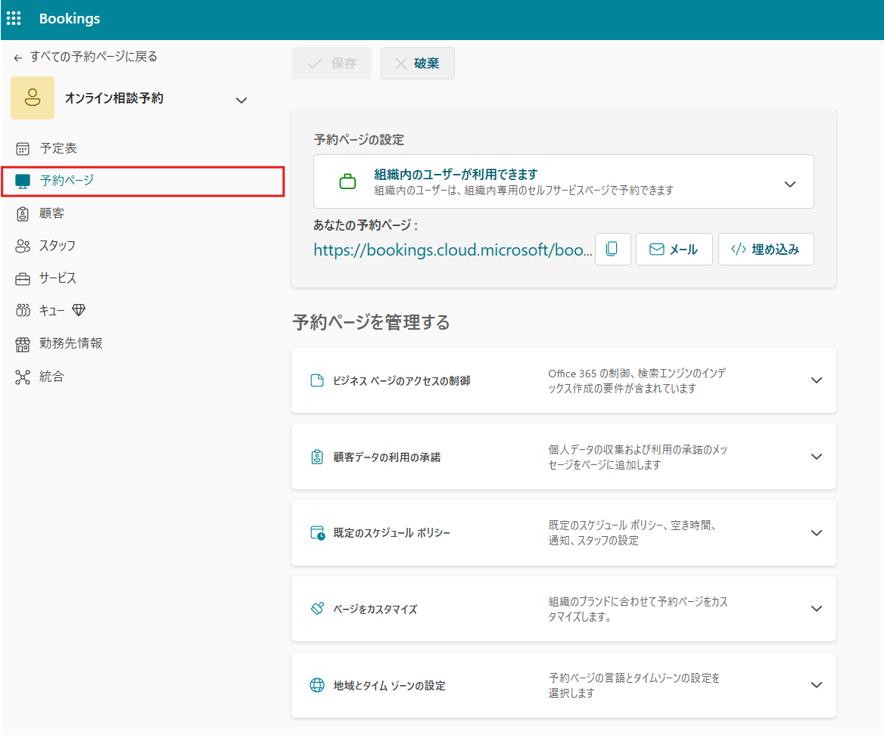
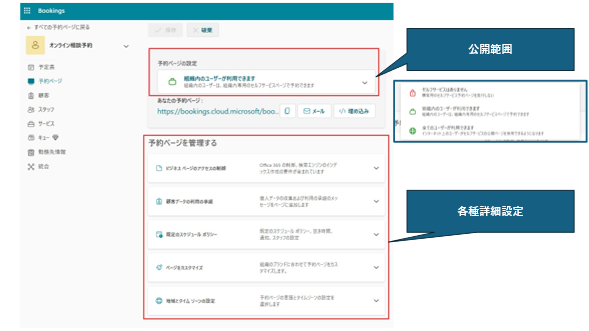
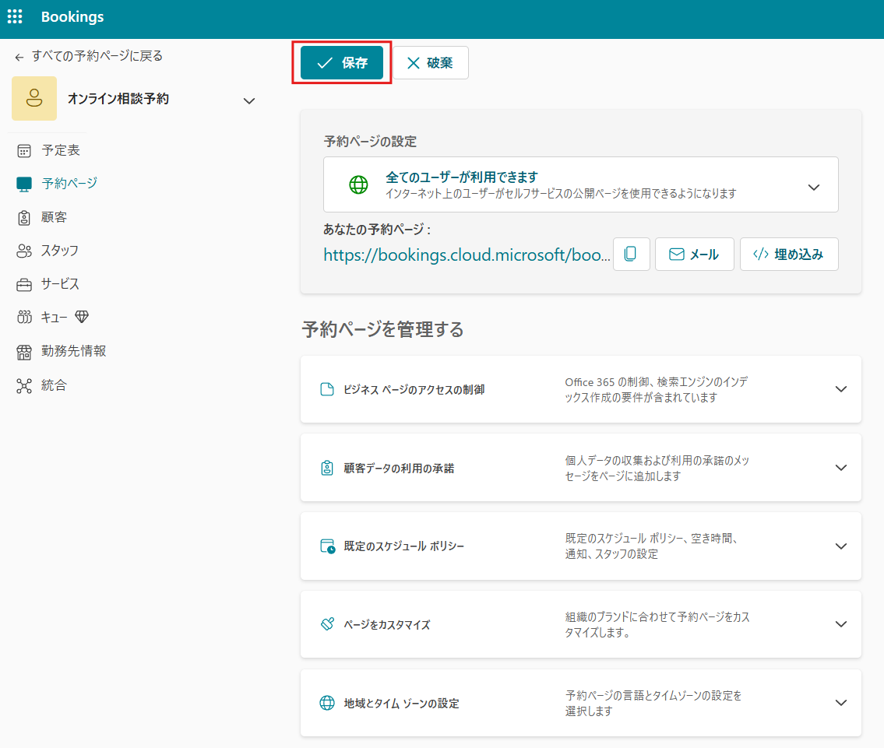
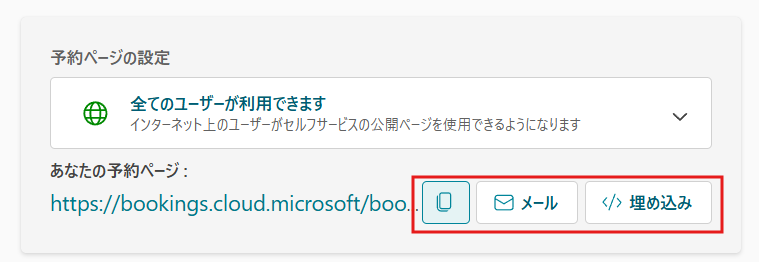
Microsoft Bookingsとは?基本機能・料金・使い方を画像付きで分かりやすく解説! 10月 23, 202610月 23, 2026Microsoft 365 TOP » ブログ一覧 » Microsoft 365 » Microsoft Bookingsとは?基本機能・料金・使い方を画像付きで分かりやすく解説! 「顧客との打ち合わせ日程がなかなか決まらない・・・」「社内の面談調整に時間がかかりすぎる・・・」 と感じたことはありませんか。 顧客や取引先との日程調整で、「この日はいかがでしょうか?」「その日は難しいため別の日でお願いします」といったメールのやり取りを何度も繰り返した経験がある方も多いのではないでしょうか。 Microsoft Bookingsは、このような日程調整の手間を大幅に削減し、業務を効率化するための予約管理ツールです。本記事では、Microsoft Bookingsの基本的な機能から、具体的なメリット、料金、使い方、導入する際の注意点までを分かりやすく解説します。 日程調整や予約管理の効率化を検討している方は、ぜひ最後までご覧ください。 ICT × Optimization × Navigator = ION(イオン) 情シスが「1人で抱え込まない」環境を実現します 情シスの「誰か手伝って・・・」を現実に。あなたの頼れる”ナビゲーター”として、共に最適解を見つけ出します。システム企画から運用・保守、インフラ管理、セキュリティ対策、Microsoft 365活用まで、ITまわりの「困った」を幅広くサポートいたします。「全部任せたい」も、「この部分だけ手伝ってほしい」もOK。専門性の高いものから定常的な作業まで、情シス業務の中から必要な部分だけを柔軟にご依頼いただけます。 お問い合わせ・ご相談はこちら > サービス紹介資料をダウンロード 目次 1.Microsoft Bookingsとは?日程調整を自動化する予約管理ツール Microsoft 365ユーザー向けの便利な標準アプリ どんな課題を解決できる?(具体的な活用シーン) 「個人用Bookings」と「共有Bookings」の違い 2.Microsoft Bookingsを導入する5つのメリット Outlook・Teamsと連携しダブルブッキングを防止 空き時間を確認して簡単に予約が可能 予約確定時にオンライン会議リンクを自動発行 自動リマインドメールで予約の見落としや無断キャンセルを防止 柔軟なカスタマイズでさまざまな予約業務に対応 3.Microsoft Bookingsの料金と利用条件 Microsoft 365の対象プランなら追加費用不要 Microsoft Bookingsを利用できる主なプラン 4.6ステップで簡単!Microsoft Bookingsの基本的な使い方 Step1. Microsoft Bookingsにアクセス Step2. 新しい予約ページを作成する Step3. サービス(予約メニュー)を追加する Step4. スタッフを追加する Step5. スタッフの割り当てをする Step6. 予約ページを公開・共有する 5.Microsoft Bookingsを導入する前に知っておきたい注意点 オンライン決済機能は搭載されていない 日本国内ではSMS通知は利用できない Outlook予定表との連携設定が正常か確認する 6.まとめ 1.Microsoft Bookingsとは?日程調整を自動化する予約管理ツール Microsoft Bookingsは、Microsoft社が提供する予約管理ツールです。 顧客や取引先との打ち合わせ、社内での面談や会議などの日程調整を効率化し、予約受付からTeams会議の設定までをスムーズに行えます。 Microsoft 365ユーザー向けの便利な標準アプリ Microsoft Bookingsの大きな魅力は、多くのMicrosoft 365の法人向けプラン(例:Business Standard、Business Premium、E3、E5など)で利用できる点です。対象プランを契約していれば、追加費用なしで利用を開始できます。 Webブラウザからアクセスできる予約ページを簡単に作成し、そのリンクを共有するだけで、相手は空き時間を確認して自由に予約を入れられるようになります。Outlookの予定表と自動で連携するため、常に最新の空き状況が反映され、面倒な日程調整の往復メールから解放されます。 どんな課題を解決できる?(具体的な活用シーン) Microsoft Bookingsは、社内外を問わず、さまざまな予約・日程調整の場面で活用できます。特に、社外の顧客や社内の従業員からの予約を受け付ける担当者の業務効率化に役立ちます。 例えば、以下のようなシーンで利用されています。 活用シーン 活用例 営業・商談 営業担当者が、顧客との打ち合わせや製品デモの予約を受け付けられる 採用面接 採用担当者が、応募者との面接予約を受け付けられる 顧客サポート サポート担当者が、製品の使い方相談や導入後のサポート対応を予約制で受け付けられる 教育機関 教職員が、保護者面談や学生の進路相談の予約を一元管理できる 店舗・施設運営 店舗スタッフが、診察予約や来店予約を受け付けられる 社内利用 管理職や人事担当者、情報システム部門が、1on1ミーティングや各種相談の予約を受け付けられる このように、これまで電話やメールで行っていた予約受付業務を自動化することで、担当者の負担を軽減し、24時間365日予約を受け付けられる体制を整えることができます。 また、営業時間外の問い合わせにも対応しやすくなるため、予約機会の損失を防ぐことも可能になります。 「個人用Bookings」と「共有Bookings」の違い Microsoft Bookingsには、利用シーンに合わせて「個人用Bookings」と「共有Bookings」の2種類が用意されています。 種類 こんな方におすすめ 主な特徴 個人用Bookings(個人用予約ページ) 営業担当者や採用担当者、社内面談など個人単位で日程調整を行いたい 自分のOutlook予定表と連携し、空き時間を公開して予約を受け付けられる 共有Bookings(共有予約ページ) チームや部署で予約受付を行いたい 複数メンバーの予定をまとめて管理し、担当者の自動割り当ても可能 個人用予約ページは、1人の予定表と連携して予約を受け付ける仕組みです。社内面談や採用面接、1on1ミーティングなど、個人単位で日程調整を行う場面に適しています。Outlook予定表の空き時間を公開し、予約を受け付けることができます。 一方、共有予約ページは複数のスタッフで予約を受け付けるための機能です。チームや部署で予約窓口を共有でき、予約内容に応じて担当者を自動で割り当てることも可能です。営業相談窓口やサポート窓口、店舗の予約受付など、複数人で対応する業務に適しています。 初めてMicrosoft Bookingsを利用する場合は、まず「誰が・誰の予定を管理するのか」を考え、個人用と共有用のどちらが適しているかを選択するとスムーズです。 2.Microsoft Bookingsを導入する5つのメリット Microsoft Bookingsを導入することで、具体的にどのようなメリットが得られるのでしょうか。ここでは、主な5つの利点を紹介します。 Outlook・Teamsと連携しダブルブッキングを防止空き時間を確認して簡単に予約が可能予約確定時にオンライン会議リンクを自動発行自動リマインドメールで予約の見落としや無断キャンセルを防止柔軟なカスタマイズでさまざまな予約業務に対応 Outlook・Teamsと連携しダブルブッキングを防止 顧客との日程調整では、会議や外出予定と予約が重なってしまうダブルブッキングが課題になることがあります。 Microsoft Bookingsは、担当者のOutlook予定表とリアルタイムで連携します。予定表にすでに入っている会議や外出の時間は、予約ページの空き時間から自動的に除外されるため、ダブルブッキングを防止できます。 また、担当者がOutlookに新たな予定を追加した場合も、予約可能な時間が自動的に更新されるため、常に最新の空き状況を顧客へ提示できます。 空き時間を確認して簡単に予約が可能 顧客は予約ページから担当者の空き時間を確認し、都合の良い日時を選ぶだけで予約できます。 電話やメールで候補日を調整する必要がないため、スムーズに予約を完了できます。 予約画面イメージ(個人用Bookings) 予約画面イメージ(個人用Bookings) 予約画面イメージ(共有Bookings) 予約画面イメージ(共有Bookings) 予約確定時にオンライン会議リンクを自動発行 会議や商談をオンラインで実施する場合、日程調整だけでなく会議リンクの作成や共有も必要になります。Microsoft Bookingsでは、オンライン会議に対応した予約を設定することで、予約確定時にTeamsのオンライン会議リンクが自動で生成されます。 自動生成された会議リンクは、予約確認メールに記載されるため、別途リンクを作成して送付する手間を削減できます。 予約者側「予約確定時画面」 予約者側「予約確定通知メール」 スタッフ側「予約確定通知メール」 自動リマインドメールで予約の見落としや無断キャンセルを防止 予約が完了した際には、予約者と担当者の両方に予約確認メールが自動で送信されます。また、予約日の前日など、指定したタイミングで予約者に向けてリマインドメールを自動送信する機能もあります。 これにより、予約者の予約の見落としや無断キャンセルを防ぐ効果が期待でき、担当者が手動でリマインドする手間も省けます。 リマインドメール設定箇所(個人用Bookings) リマインドメール設定箇所(共有Bookings) リマインドメール設定箇所(共有Bookings) リマインドメール編集 柔軟なカスタマイズでさまざまな予約業務に対応 予約内容に応じて、所要時間、価格、予約前後の準備・片付け時間などを細かく設定できます。 また、予約時に顧客に確認したい事項(例:「ご相談内容を簡単にご記入ください」など)をカスタム質問項目としてフォームに追加することも可能です。 カスタム質問項目 部署やサービスごとに異なる予約ページを作成することもできるため、組織全体の多様なニーズに柔軟に対応できます。 ICT × Optimization × Navigator = ION(イオン) 情シスが「1人で抱え込まない」環境を実現します 情シスの「誰か手伝って・・・」を現実に。あなたの頼れる”ナビゲーター”として、共に最適解を見つけ出します。システム企画から運用・保守、インフラ管理、セキュリティ対策、Microsoft 365活用まで、ITまわりの「困った」を幅広くサポートいたします。「全部任せたい」も、「この部分だけ手伝ってほしい」もOK。専門性の高いものから定常的な作業まで、情シス業務の中から必要な部分だけを柔軟にご依頼いただけます。 お問い合わせ・ご相談はこちら > サービス紹介資料をダウンロード 3.Microsoft Bookingsの料金と利用条件 Microsoft Bookingsの導入を検討するうえで、料金や利用条件は重要なポイントです。 Microsoft 365の対象プランなら追加費用不要 Microsoft Bookingsは対象のMicrosoft 365法人向けプランに含まれるアプリのため、対象プランを契約している場合は追加料金なしで利用できます。 既存のMicrosoft 365環境で利用を開始できる点も大きなメリットです。 Microsoft Bookingsを利用できる主なプラン 2026年9月時点で、Microsoft Bookingsを利用できる主な法人向けMicrosoft 365プランは以下の通りです。 プランカテゴリ プラン名 中小企業向け Microsoft 365 Business Basic Microsoft 365 Business Standard Microsoft 365 Business Premium 大企業向け Microsoft 365 E3 Microsoft 365 E5 Microsoft 365 F1 Microsoft 365 F3 教育機関向け Microsoft 365 A3 Microsoft 365 A5 Microsoft Bookingsは単体で購入するサービスではなく、対象のMicrosoft 365プランに含まれる形で提供されています。 そのため、利用するには対応するMicrosoft 365プランの契約が必要です。 ※掲載内容は、Microsoft公式ドキュメント「Microsoft Bookings サービスの説明」および各Microsoft 365プラン比較ページの情報をもとに作成しています。利用可能なライセンスや機能は変更される場合がありますので、最新情報はMicrosoft公式サイトをご確認ください。 なお、Microsoft 365のプランについて詳しく知りたい方は、以下の記事もご参照ください。 関連記事 【2026年最新版】Microsoft 365のプランを徹底比較!選び方のポイントは? また、Microsoft 365にはBookings以外にも、TeamsやSharePoint、Power Automateなど、さまざまなアプリが含まれています。 Microsoft 365で利用できるアプリの全体像を知りたい方は、以下の記事も併せてご覧ください。 関連記事 Microsoft 365で使えるアプリ一覧は?用途別に徹底整理! 4.6ステップで簡単!Microsoft Bookingsの基本的な使い方 ここからは、実際にMicrosoft Bookingsを使い始めるための基本的な手順を6つのステップで解説します。 今回は、複数のスタッフで予約を受け付ける際に利用する「共有Bookings」の作成を例に進めます。 Microsoft Bookingsにアクセス新しい予約ページを作成するサービス(予約メニュー)を追加するスタッフを追加するスタッフの割り当てをする予約ページを公開・共有する Step1. Microsoft Bookingsにアクセス Microsoft 365にサインインし、アプリランチャー(画面左上の点々のアイコン)から「Bookings」を選択します。アプリ一覧に表示されていない場合は、検索欄で「Bookings」と入力して検索してください。 また、Webブラウザから「https://book.ms/」へ直接アクセスして開くこともできます。 Step2. 新しい予約ページを作成する (1)画面右側の 「+予約ページを作成」 をクリックします。 (2)「+最初から作成」を選択し、表示された画面で以下の項目を設定し、「次へ」 をクリックします。 入力項目 項目 必須 設定例 名前(予約ページ名) 〇 会議室予約 ロゴを追加 任意 ファイルから選択 業種 任意 採用 勤務日 任意 月・火・水・木・金 時間 任意 9:00~18:00 ※ロゴや営業時間(勤務時間)をあらかじめ設定しておくと、後続の設定をスムーズに進めることができます。 (3)スタッフの招待を設定します。こちらは後からでも追加・編集が可能です。※詳細については、この後案内する「Step4」を参照ください。設定が完了したら「次へ」をクリックします。 (4)サービスのセットアップを行います。こちらは後からでも追加・編集が可能です。※詳細については、この後案内する「Step3」を参照ください。設定が完了したら「次へ」をクリックします。 (5)予約できるユーザー(公開範囲)の選択を設定します。設定が完了したら「作成」をクリックします。 ここまでで、予約ページの作成は完了となります。 Step3. サービス(予約メニュー)を追加する 予約ページを作成したら、次にお客様が予約時に選択する「サービス」を設定します。※Step2の(4)で設定した「サービス」の詳細設定です。 サービスとは、予約の対象となるメニューのことです。例えば、予約ページ名が「オンライン相談予約」の場合、 製品デモ初回相談導入サポート相談 など、予約の目的ごとに複数のサービスを作成できます。 「サービス」ページで「新しいサービスの追加」を選択し、以下の項目を設定します。 設定項目 項目 必須 設定例 サービス名 〇 製品デモ、初回相談、導入サポート相談など 説明 任意 サービス内容の詳細 所要時間 任意 30分、60分など 価格 任意 必要に応じて設定 オンライン会議 任意 Teams会議にする場合はオン 最後に「変更を保存」で設定完了です。 Step4. スタッフを追加する 予約を担当する「スタッフ」の追加を行います。※Step2の(3)で設定した「スタッフの招待」の詳細設定です。 スタッフを追加すると、各メンバーの空き時間をもとに予約を受け付けられるようになります。Outlook予定表と連携しているため、会議や外出などの予定が入っている時間帯は自動的に予約不可となり、空いている時間だけを予約者へ表示できます。 (1)作成された予約ページを選択してください。 (2)画面左側サイドメニューの「スタッフ」をクリックします。 (3)「+新しいスタッフの追加」をクリックします。 (4)追加したいスタッフ(ユーザー名)を検索し選択します。 最後に「変更を保存」でスタッフの追加設定は完了です。 Step5. スタッフの割り当てをする 次に、スタッフの割り当てを行います。 スタッフの割り当てとは、サービスごとに予約対応を行うスタッフを設定する機能です。スタッフを割り当てることで、対象スタッフの空き時間をもとに予約を受け付けられるようになります。 (1)画面中心にある赤枠「サービスの編集」をクリックします。 (2)サービスの編集のサイドメニュー「スタッフの割り当て」をクリックします。 (3)「スタッフの選択」で、予約を割り当てたいスタッフを選択(チェック)をします。選択すると、「割り当て済みスタッフ」に追加スタッフの名前が表示されます。 ※複数人で同じ予約に対応する場合は、「サービスにスタッフを割り当てる」で、「選択したすべてのスタッフを予定に割り当てます。」を選択してください。 追加できたら「変更を保存」をクリックしてください。 保存が完了すると、赤枠のようにサービス名にアイコンが追加され、割り当てスタッフ名が表示されます。 ここまででスタッフの割り当て設定は完了です。 Step6. 予約ページを公開・共有する 最後に、「予約ページ」の設定を確認し、公開します。 (1)画面左側の「予約ページ」をクリックします。 (2)予約ページの設定を確認します。ここでは以下の項目を設定できます。 公開範囲予約可能期間(例:30日先まで)最小リードタイム(例:24時間前まで予約可能)予約ページの配色やブランド設定 (3)設定内容を確認し、「保存」をクリックします。 (4)公開された予約ページのURLを取得し、コピーします。 (5)コピーしたURLをメールやチャット、自社Webサイトなどで共有します。 ■メールでの送付例 ■自社Webサイト等に設定する埋め込みリンク これで顧客や社内ユーザーが予約ページへアクセスし、予約できるようになります。 ICT × Optimization × Navigator = ION(イオン) 情シスが「1人で抱え込まない」環境を実現します 情シスの「誰か手伝って・・・」を現実に。あなたの頼れる”ナビゲーター”として、共に最適解を見つけ出します。システム企画から運用・保守、インフラ管理、セキュリティ対策、Microsoft 365活用まで、ITまわりの「困った」を幅広くサポートいたします。「全部任せたい」も、「この部分だけ手伝ってほしい」もOK。専門性の高いものから定常的な作業まで、情シス業務の中から必要な部分だけを柔軟にご依頼いただけます。 お問い合わせ・ご相談はこちら > サービス紹介資料をダウンロード 5.Microsoft Bookingsを導入する前に知っておきたい注意点 非常に便利なMicrosoft Bookingsですが、導入前に知っておくべき注意点もあります。事前に理解しておくことで、運用開始後のトラブルを防ぎやすくなります。 オンライン決済機能は搭載されていない Microsoft Bookingsには、予約時にクレジットカード決済を行うような機能は標準で搭載されていません。 そのため、有料サービスで事前決済が必要な場合は、別途外部の決済システムを用意し、予約完了後に決済ページのURLを案内するなどの運用が必要です。 日本国内ではSMS通知は利用できない Microsoft Bookingsには、メールのほかにSMS(ショートメッセージサービス)による通知機能があります。ただし、利用にはTeamsの有料アドオン「Teams Premium」ライセンスが必要で、対応する電話番号も米国・カナダ・英国に限定されています。 そのため、日本国内ではSMS通知を利用できず、予約確認やリマインダーはメール通知での運用が基本となる点に注意が必要です。 Outlook予定表との連携設定が正常か確認する ダブルブッキングを防ぐためには、スタッフのOutlook予定表との連携設定が正しく行われていることが前提となります。予定表の共有設定や公開設定によっては、空き時間が正しく反映されない場合があります。 そのため、導入時には実際にテスト予約を行い、予約可能時間が正しく表示されるか確認しておくことをおすすめします。 6.まとめ Microsoft Bookingsは、Microsoft 365ユーザーが日程調整や予約管理を効率化するための予約管理ツールです。OutlookやTeamsとの連携により、空き時間の共有や予約受付、通知送信などを自動化でき、ダブルブッキングの防止にも役立ちます。 また、対象のMicrosoft 365プランを契約していれば、追加費用なしで利用できます。日程調整に課題を感じている方は、まず小規模なチームや個人のスケジュール管理から試してみてはいかがでしょうか。 なお、当社コンピュータマネジメントでは、Microsoft 365の導入を検討している企業様や、導入後の活用に課題を抱えている企業様へのご支援も行っています。 「Microsoft 365を導入したものの、活用しきれていない・・・」「日程調整や予約管理を含め、業務をもっと効率化したい」 などのお悩みがございましたら、ぜひお気軽にご相談ください。 ICT × Optimization × Navigator = ION(イオン) 情シスが「1人で抱え込まない」環境を実現します 情シスの「誰か手伝って・・・」を現実に。あなたの頼れる”ナビゲーター”として、共に最適解を見つけ出します。システム企画から運用・保守、インフラ管理、セキュリティ対策、Microsoft 365活用まで、ITまわりの「困った」を幅広くサポートいたします。「全部任せたい」も、「この部分だけ手伝ってほしい」もOK。専門性の高いものから定常的な作業まで、情シス業務の中から必要な部分だけを柔軟にご依頼いただけます。 お問い合わせ・ご相談はこちら > サービス紹介資料をダウンロード お電話・FAXでのお問い合わせはこちら 03-5828-7501 03-5830-2910 【受付時間】平日 9:00~18:00 フォームでのお問い合わせはこちら お問い合わせ(無料相談) この記事を書いた人 R.K(マーケティング部) 2026年8月より株式会社コンピュータマネジメントに勤務。現在はマーケティング部で、システム活用に関する支援や情報発信を担当。本ブログでは、情シス支援やIT活用に役立つ情報を分かりやすく発信しています。
.png)
.png)
.png)
.png)
.png)
.png)
.png)
の追加.png)
の追加.png)
.png)
.png)