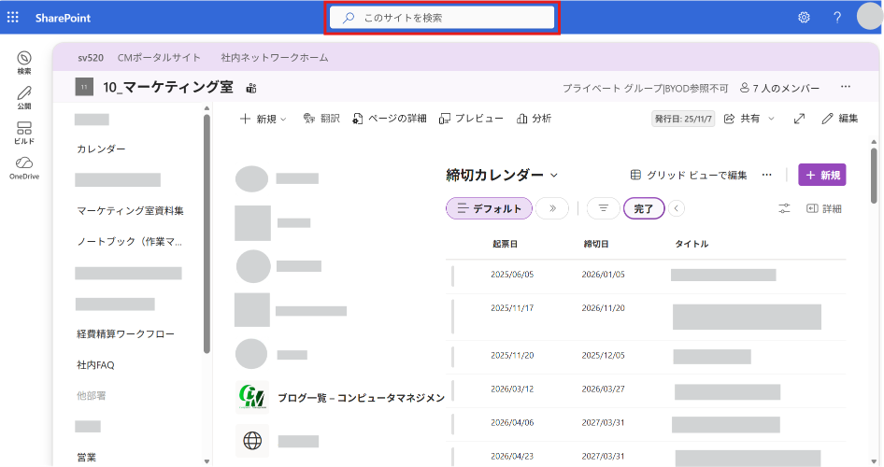
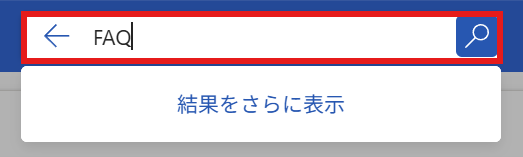
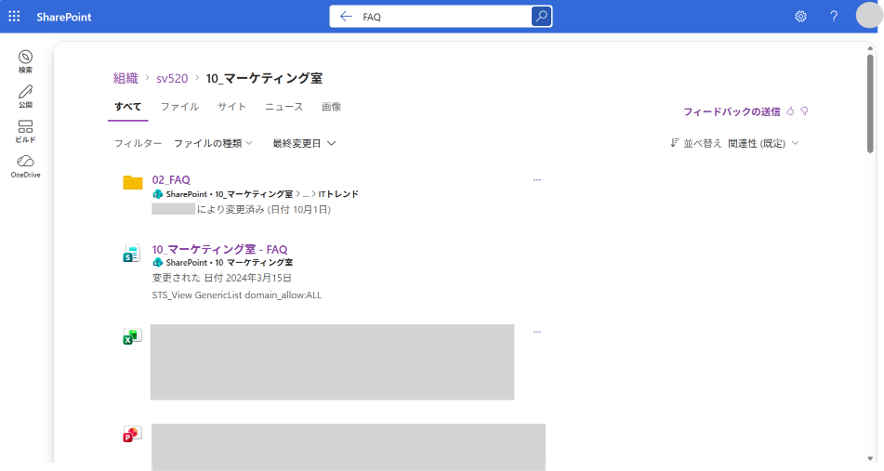
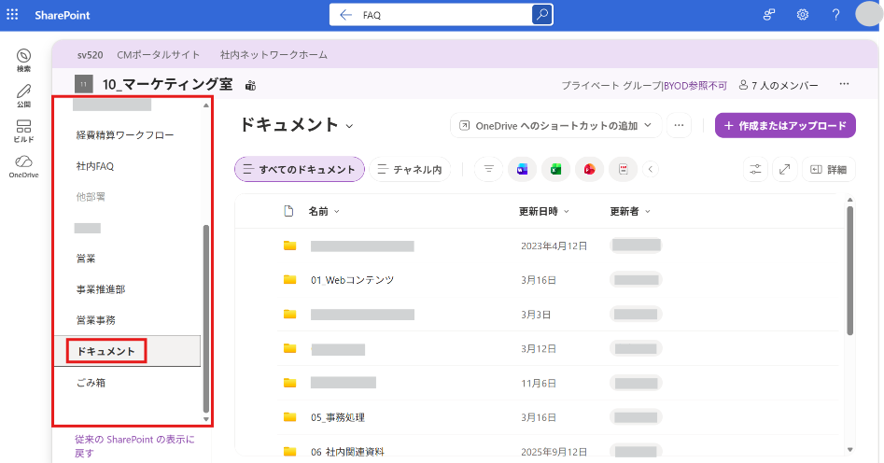
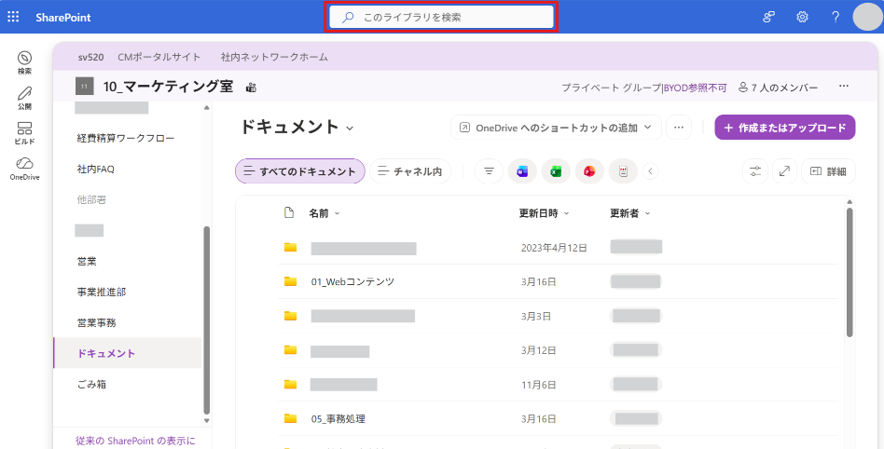
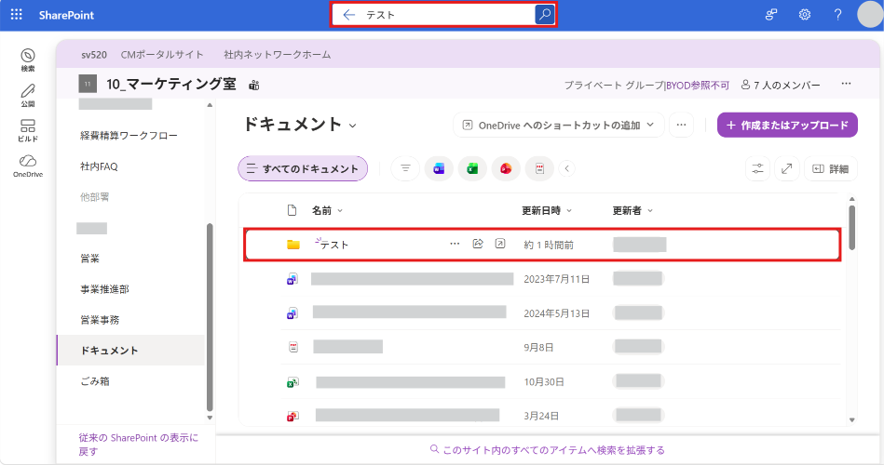
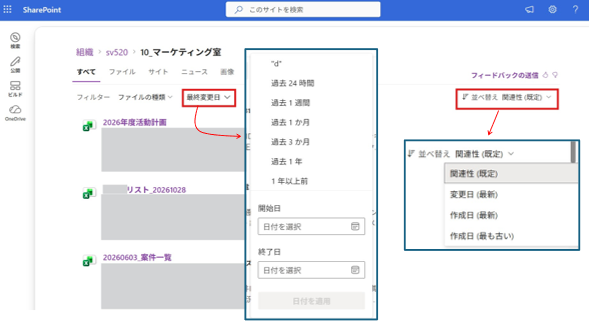
SharePointでファイルが見つからない原因は?検索のコツと効率的な探し方を解説! 11月 19, 202611月 19, 2026Microsoft 365 TOP » ブログ一覧 » Microsoft 365 » SharePointでファイルが見つからない原因は?検索のコツと効率的な探し方を解説! Microsoft 365に含まれる「SharePoint」は、ファイル共有や文書管理、情報共有を効率化できる便利なツールです。 しかし、 「検索しても目的のファイルが見つからない・・・」「関係のない検索結果が表示される・・・」 といった悩みを抱えている方も多いのではないでしょうか。必要な情報に素早くアクセスできないと、探している情報を見つけるまでに時間がかかり、業務効率の低下につながります。 そこで今回は、SharePointの検索機能を最大限に活用し、探している情報をすぐに見つけ出すための基本的な方法から、検索精度を劇的に向上させる実践的なコツまで、分かりやすく解説します。目的の情報へ素早くたどり着くためのヒントとして、ぜひ参考にしてください。 目次 1.SharePointとは? SharePoint検索を理解するための基本用語 2.SharePoint検索の基本と主な検索方法 SharePointサイト内で検索する リストまたはライブラリで検索する 3.SharePointで検索してもファイルが見つからない主な原因 原因1:キーワードが適切でない 原因2:検索対象の範囲が広すぎる 原因3:インデックス登録が完了していない 4.SharePoint検索の精度を上げる5つのコツ コツ1:複数のキーワードで検索する コツ2:ダブルクォーテーション(” “)で完全一致検索 コツ3:ワイルドカード(*)で部分一致検索 コツ4:AND、OR、NOTで条件を組み合わせる コツ5:PowerPointやExcelなどファイル形式を指定して検索する SharePoint検索で使える検索条件まとめ 5.SharePoint検索をもっと便利に活用する方法 列(メタデータ)を追加して目的のファイルを見つけやすくする 検索結果を並べ替えて目的の情報を探す 検索結果のプレビュー機能を活用する 6.SharePointの主なセキュリティ機能 アクセス権限の細かな設定 外部共有の制御 操作履歴の記録 7.SharePoint検索を利用する際の注意点 アクセス権限と検索結果の関係 情報漏えいを防ぐための権限管理 8.まとめ 1.SharePointとは? SharePoint(シェアポイント)とは、Microsoftが提供する情報共有・文書管理サービスです。 ファイルの保存・共有をはじめ、社内ポータルサイトの構築、文書管理、チーム内での情報共有などを一元的に行えます。Microsoft 365と連携できるため、多くの企業で社内の情報共有やファイル管理を行うためのツールとして活用されています。 一方で、SharePointを活用して情報が蓄積されるほど、必要なファイルやページを探すのに時間がかかるケースも少なくありません。このような場合に役立つのが、SharePointの検索機能です。 ここからは、SharePoint検索の基本と主な検索方法について見ていきましょう。 関連記事 ファイル共有だけじゃない!SharePointでできること・使い方を解説!【活用事例付き】 関連記事 SharePointを活用して社内ポータルサイトを作成しよう!作り方やポイントを徹底解説 SharePoint検索を理解するための基本用語 SharePointの検索機能を効果的に活用するためには、いくつかの基本用語を理解しておくことが大切です。ここでは、本記事で登場する主な用語をご紹介します。 キーワード 意味 サイト チームや部署ごとの情報をまとめて管理するための「共有スペース」 ライブラリ(ドキュメントライブラリ) ファイルを保存・管理する場所 リスト 表形式でさまざまなデータを管理するための機能 列 ファイルやデータに関する情報を登録するための項目 メタデータ ファイルやデータを管理するために付与する情報 プレビュー ファイルを開かず内容を確認する機能 アクセス権限 ファイルやサイトを閲覧・編集できるユーザーを制御する設定 まずはこれらの用語の意味を押さえておくことで、検索機能の使い方や検索結果を絞り込む方法をイメージしやすくなります。 2.SharePoint検索の基本と主な検索方法 まずは、SharePointで情報を探す際の基本的な検索方法を押さえておきましょう。検索を実行する場所によって、検索対象となる範囲が変わる点を理解することが最初のステップです。 SharePointサイト内で検索する 特定のサイト内に目的の情報があることが分かっている場合は、そのサイト上部にある検索ボックスから検索すると効率的です。検索ボックスにキーワードを入れて検索すると、そのサイト内に保存されているファイルやページ、リスト内の情報などが検索結果に表示されます。 検索範囲がサイト内に限定されるため、目的の情報を効率よく見つけることができます。 検索方法 ①ファイルが保存されていると思われるSharePointサイトを開きます。 ②画面上部にある「このサイトを検索」または「検索」と表示されているボックスにキーワードを入力します。 ③Enterキーを押すか、検索アイコンをクリックすると、そのサイト内のみを対象とした検索結果が表示されます。 リストまたはライブラリで検索する 探しているファイルやデータの保存場所が分かっている場合は、サイト全体ではなく、特定のリストまたはライブラリ(ファイルを保存・管理している場所)で検索します。 検索範囲をさらに限定できるため、サイト全体を検索するよりも目的の情報を見つけやすくなります。 検索方法 ①対象のリストまたはライブラリを開きます。 ②リストやライブラリの上部にある「このライブラリを検索」または「このリストを検索」と表示されている検索ボックスにキーワードを入力します。 ③入力すると、リアルタイムでそのライブラリ内の情報が絞り込まれて表示されます。 3.SharePointで検索してもファイルが見つからない主な原因 SharePointで検索しても目的の情報にたどり着けない場合、いくつかの原因が考えられます。なぜ上手く検索できないのか、その理由を見ていきましょう。 原因 対策の方向性 キーワードが適切でない ファイル名や内容に含まれる具体的なキーワードで検索する 検索対象の範囲が広すぎる 検索を開始する場所を特定のサイトやライブラリに限定する インデックス登録が完了していない 時間をおいて再検索する、または必要に応じて管理者へ確認する 原因1:キーワードが適切でない 最も一般的な原因は、検索に使用するキーワードが適切でないことです。 例えば、探しているファイルが「2026年度営業会議議事録」という名前だった場合、「会議」だけで検索すると、多数の関連ファイルが表示されてしまい、目的のファイルを見つけにくくなります。また、ファイル名や文書内で使用されている言葉と異なるキーワードで検索している場合も、目的のファイルが検索結果に表示されないことがあります。 このように、検索時に入力したキーワードとファイル名や文書内の情報が一致していないことが、ファイルを見つけられない原因の1つです。 原因2:検索対象の範囲が広すぎる SharePointは組織内のさまざまなサイトやファイルを横断して検索できるため、検索対象の範囲が広くなりがちです。例えば、「会議資料」や「提案書」などの一般的なキーワードで検索すると、関連性の低いファイルも多く表示され、目的の情報が検索結果に埋もれてしまうことがあります。 このように、検索範囲が広すぎることで必要な情報を見つけにくくなるケースがあります。 原因3:インデックス登録が完了していない SharePointでは、ファイルを素早く検索できるように、ファイル名や内容の情報をあらかじめ整理して登録しています。この検索を速く行うための仕組みを「インデックス」と呼びます。 ファイルがアップロードされてからインデックスに反映されるまでには、少し時間がかかる場合があります。そのため、アップロードした直後のファイルは検索しても見つからないことがあります。 また、管理者の設定によっては、特定のライブラリがインデックス作成の対象外になっている場合もあります。 ICT × Optimization × Navigator = ION(イオン) 情シスが「1人で抱え込まない」環境を実現します 情シスの「誰か手伝って・・・」を現実に。あなたの頼れる”ナビゲーター”として、共に最適解を見つけ出します。システム企画から運用・保守、インフラ管理、セキュリティ対策、Microsoft 365活用まで、ITまわりの「困った」を幅広くサポートいたします。「全部任せたい」も、「この部分だけ手伝ってほしい」もOK。専門性の高い領域から定常的な作業まで、情シス業務の中から必要な部分だけを柔軟にご依頼いただけます。 情シス業務の棚卸しに役立つ「特典テンプレート」付き! サービス紹介資料をダウンロード > お問い合わせ・ご相談はこちら 4.SharePoint検索の精度を上げる5つのコツ 次に、SharePoint検索の精度をさらに高めるためのコツを5つご紹介します。これらのコツを使いこなすことで、検索の効率が格段にアップします。 複数のキーワードで検索するダブルクォーテーションで完全一致検索ワイルドカード(*)で部分一致検索AND、OR、NOTで条件を組み合わせるPowerPointやExcelなどファイル形式を指定して検索する コツ1:複数のキーワードで検索する 1つのキーワードで見つからない場合は、関連するキーワードを複数組み合わせて検索してみましょう。 例えば、「会議」だけではなく、「営業会議 議事録 2026」のように、スペースで区切って複数の単語を入力することで、より具体的な情報に絞り込めます。 コツ2:ダブルクォーテーション(” “)で完全一致検索 「“月次報告書”」のように、キーワードをダブルクォーテーション(” “)で囲んで検索すると、そのフレーズと完全に一致する情報のみが検索結果に表示されます。 ファイル名や特定の言い回しがはっきり分かっている場合に、不要な検索結果を省き素早く探し出すための非常に有効な方法です。 コツ3:ワイルドカード(*)で部分一致検索 「ファイル名の一部は覚えているけれど、全体が思い出せない・・・」という場合には、ワイルドカード(*)が便利です。 パターン 検索例 目的 語尾を忘れた場合 営業* 「営業書」「営業会議」など、「営業」から始まるファイルを一括検索 ファイル名の一部しか覚えていない場合 営業会議* 「営業会議2026議事録」などを検索 ファイル名の間が抜けている場合 営業*2026 「営業会議2026議事録」「営業報告2026」などを検索 ■語尾を忘れた場合 ■ファイル名の一部しか覚えていない場合 ■ファイル名の間が抜けている場合 コツ4:AND、OR、NOTで条件を組み合わせる 検索するキーワードを組み合わせることで、より正確な条件指定が可能です。SharePointでは、「AND」「OR」「NOT」といった検索条件を利用できます。 なお、「AND」「OR」「NOT」は大文字で入力する必要がある点に注意してください。 検索条件 キーワード 説明 AND 予算 AND 決算 2つのキーワードを両方とも含む情報を検索します。(例:「予算」と「決算」の両方を含む情報を検索) OR 東京 OR 大阪 どちらか一方、または両方のキーワードを含む情報を検索します。(例:「東京」と「大阪」のどちらか、または両方を含む情報を検索) NOT セミナー NOT 内部向け 前者のキーワードを含み、後者のキーワードを含まない情報を検索します。(例:「セミナー」は含み、「内部向け」は含まない情報を検索) ■AND ■OR ■NOT コツ5:PowerPointやExcelなどファイル形式を指定して検索する 検索結果が多すぎて目的のファイルを見つけにくい場合は、ファイル形式を指定して検索する方法が有効です。 例えば、PowerPoint資料であれば「filetype:pptx」、Excelファイルであれば「filetype:xlsx」を検索キーワードに追加することで、該当する形式のファイルだけを絞り込んで表示できます。 また、検索結果画面の「ファイルの種類」から絞り込むことも可能です。 必要な資料の種類が分かっている場合は、検索精度を高める方法として活用しましょう。 SharePoint検索で使える検索条件まとめ 検索条件/記号 使用例 説明 スペース 営業 予算 AND検索と同じ。両方の単語を含むものを検索します。 ” “ "月次報告書" ダブルクォーテーション内の語句と完全に一致するものを検索します。 * 報告* ワイルドカード。単語の一部に一致するものを検索します。 AND 予算 AND 決算 両方のキーワードを含むものを検索します。 OR 東京 OR 大阪 どちらか一方、または両方のキーワードを含む情報を検索します。 NOT セミナー NOT 内部向け 前者の単語を含み、後者の単語を含まないものを検索します。 filetype: filetype:xlsx 指定したファイル形式のものを検索します。 5.SharePoint検索をもっと便利に活用する方法 ここまで紹介した検索のコツに加えて、SharePointには検索をより便利にする機能も用意されています。 以下のような機能を活用することで、必要な情報を探しやすくなり、検索にかかる時間の短縮にもつながります。 メタデータを追加して目的のファイルを見つけやすくする検索結果を並べ替えて目的の情報を探す検索結果のプレビュー機能を活用する 列(メタデータ)を追加して目的のファイルを見つけやすくする SharePointでは、ファイルにさまざまな情報を付けて管理できます。この情報を登録する項目を「列」、列に登録された管理情報を「メタデータ」と呼びます。 例えば、「担当部署」「文書種別」「クライアント名」などの列を作成し、ファイルごとに情報を登録しておくことで、後からその情報を使って検索できます。 ■設定方法 SharePointの文書ライブラリを開く画面上部の「+列の追加」をクリック「列の作成」画面が表示される「テキスト」や「選択肢」など列の種類を選択する列名に「担当部署」「文書種別」「クライアント名」などを入力する作成した列に情報を登録して管理する ファイル名や本文だけでは見つけにくい場合でも、「営業部」「契約書」「〇〇株式会社」といったメタデータを検索条件として利用できるため、必要なファイルを効率よく探せるようになります。 検索結果を並べ替えて目的の情報を探す 検索結果の画面では、表示順を並べ替える機能があります。デフォルトでは関連性の高い順に表示されますが、「最終更新日時」の新しい順や古い順に並べ替えることで、最新の資料を探したり、過去の経緯を追いかけたりする際に便利です。 目的に応じて表示順を変更してみましょう。 検索結果のプレビュー機能を活用する 検索結果の一覧でファイルにカーソルを合わせると、その場でファイルの内容をプレビュー表示できることがあります。いちいちファイルを開かなくても中身の一部を確認できるため、目的の資料かどうかを素早く判断するのに役立ちます。 特に検索結果が多い場合は、不要なファイルを開く手間を減らせるため、効率的に情報を探せます。※ご利用の環境によっては、プレビューが表示されない場合もあります。 ICT × Optimization × Navigator = ION(イオン) 情シスが「1人で抱え込まない」環境を実現します 情シスの「誰か手伝って・・・」を現実に。あなたの頼れる”ナビゲーター”として、共に最適解を見つけ出します。システム企画から運用・保守、インフラ管理、セキュリティ対策、Microsoft 365活用まで、ITまわりの「困った」を幅広くサポートいたします。「全部任せたい」も、「この部分だけ手伝ってほしい」もOK。専門性の高い領域から定常的な作業まで、情シス業務の中から必要な部分だけを柔軟にご依頼いただけます。 情シス業務の棚卸しに役立つ「特典テンプレート」付き! サービス紹介資料をダウンロード > お問い合わせ・ご相談はこちら 6.SharePointの主なセキュリティ機能 SharePointは、ファイル共有や情報管理を安全に行うためのさまざまなセキュリティ機能を備えています。ここでは、代表的な3つのセキュリティ機能についてご紹介します。 アクセス権限の細かな設定外部共有の制御操作履歴の記録 アクセス権限の細かな設定 サイト、フォルダ、ファイル単位で閲覧・編集権限を設定できます。権限設定を適切に行うことで、必要なユーザーのみにアクセスを許可し、情報漏えいのリスクを低減できます。 権限設定の詳細な手順や設定項目については、Microsoft公式ドキュメントで詳しく解説されていますので、併せてご参照ください。 参考リンク Microsoft公式 SharePoint サイト権限 外部共有の制御 SharePointでは、社外ユーザーとのファイル共有を柔軟に管理できます。例えば、特定のユーザーのみを共有対象として指定したり、閲覧のみ許可して編集を禁止したりすることが可能です。 また、共有リンクの有効期限設定や、パスワード保護にも対応しており、情報漏えいのリスクを抑えながら安全にファイルを共有できます。 操作履歴の記録 SharePointでは、ファイルの閲覧や編集、削除、共有などの操作履歴を記録・管理できます。例えば、「誰がファイルを編集したのか」「いつ共有設定が変更されたのか」といった履歴を確認できるため、情報管理の透明性向上や問題発生時の原因調査に役立ちます。 また、不審な操作や誤操作が発生した際にも、記録をもとに状況を把握しやすくなります。 7.SharePoint検索を利用する際の注意点 SharePointの検索機能は、ファイル名だけでなく文書内のテキストも検索できる便利な機能です。一方で、アクセス権限の設定によっては、期待した検索結果が得られない場合もあります。 検索機能を効果的に活用するためには、こうした特徴や注意点を理解しておくことが重要です。 アクセス権限と検索結果の関係 SharePointの検索結果には、ユーザー自身がアクセス権限を持っているファイルや情報のみが表示されます。例えば、人事部向けの情報が保存されたフォルダに対して人事部メンバーのみ閲覧権限が付与されている場合、営業部のメンバーが検索を行っても、その情報が検索結果に表示されることはありません。 このように、SharePointではアクセス権限と検索機能が密接に連携しており、ユーザーは自分に許可された範囲内の情報だけを検索・閲覧できる仕組みになっています。 情報漏えいを防ぐための権限管理 権限のない情報が検索結果に表示されることはありませんが、そもそもアクセス権限の設定が不適切だと、意図しない情報漏えいにつながる可能性があります。 例えば、本来は特定の部署のメンバーしか閲覧できないはずのフォルダに、全社員がアクセスできる権限が付与されていた場合、誰でもその中の情報を検索・閲覧できてしまいます。このようなリスクを防ぐためには、サイトやライブラリ、フォルダ、ファイル単位で適切なアクセス権限を設定することが重要です。 SharePointのセキュリティ設定について詳しく知りたい方は、以下の記事も参考にしてください。 関連記事 SharePointのセキュリティを保つ!運用ルール策定の際に注意したいポイントとは? 8.まとめ SharePoint検索は、必要な情報へ素早くアクセスできる便利な機能です。検索の仕組みやコツを理解して活用することで、「ファイルが見つからない」「探すのに時間がかかる」といった課題の解消につながります。 検索結果に目的の情報が表示されない場合でも、キーワードの見直しや検索範囲の絞り込み、メタデータの活用などを行うことで検索精度を高めることが可能です。SharePointの検索機能を使いこなし、必要な情報を素早く見つけ、情報共有や業務の効率化に役立てましょう。 また、当社コンピュータマネジメントでは、Microsoft 365活用支援サービスを通じて、SharePointの導入・運用支援から情報共有基盤の整備、社内への定着化まで幅広くサポートしています。 「SharePointを導入したものの活用が進まない」「検索しやすい環境を整備したい」「情報共有の仕組みを改善したい」 といった課題をお持ちの場合は、現状の運用状況に合わせた最適な活用方法をご提案いたします。 SharePointの活用をさらに推進したいとお考えの企業様は、ぜひ当社までご相談ください。 ICT × Optimization × Navigator = ION(イオン) 情シスが「1人で抱え込まない」環境を実現します 情シスの「誰か手伝って・・・」を現実に。あなたの頼れる”ナビゲーター”として、共に最適解を見つけ出します。システム企画から運用・保守、インフラ管理、セキュリティ対策、Microsoft 365活用まで、ITまわりの「困った」を幅広くサポートいたします。「全部任せたい」も、「この部分だけ手伝ってほしい」もOK。専門性の高い領域から定常的な作業まで、情シス業務の中から必要な部分だけを柔軟にご依頼いただけます。 情シス業務の棚卸しに役立つ「特典テンプレート」付き! サービス紹介資料をダウンロード > お問い合わせ・ご相談はこちら お電話・FAXでのお問い合わせはこちら 03-5828-7501 03-5830-2910 【受付時間】平日 9:00~18:00 フォームでのお問い合わせはこちら お問い合わせ(無料相談) この記事を書いた人 R.K(マーケティング部) 2026年8月より株式会社コンピュータマネジメントに勤務。現在はマーケティング部で、システム活用に関する支援や情報発信を担当。本ブログでは、情シス支援やIT活用に役立つ情報を分かりやすく発信しています。